G
Gastrora Klare Zeiten für dein Lokal.
Anleitung für neue Wirte

Erste Schritte mit Gastrora

Vom Sign-up bis zur ersten publizierten Schicht in 15 Minuten — du gehst Schritt für Schritt durch und hast am Ende einen laufenden Schichtplan, der per WhatsApp an dein Team geht.

Dauerca. 15 Min Setup
Phasen6 Schritte
Trial30 Tage gratis
Überblick

Die ersten 15 Minuten

Sechs Schritte, die sich am Stück abarbeiten lassen. Du brauchst nichts vorbereiten — Mitarbeiter-Telefonnummern reichen.

1
KontoE-Mail + Passwort, Bestätigungslink.
2
BetriebName, UID, L-GAV-Standard wählen.
3
ÜbersichtCheckliste folgen, Schritt für Schritt.
4
MitarbeiterAnlegen + WhatsApp-Einladung.
5
Vorlagen3–5 Schicht-Vorlagen für Drag-and-drop.
6
Plan publizierenErste Woche per WhatsApp versenden.
Schritt 1

Konto erstellen

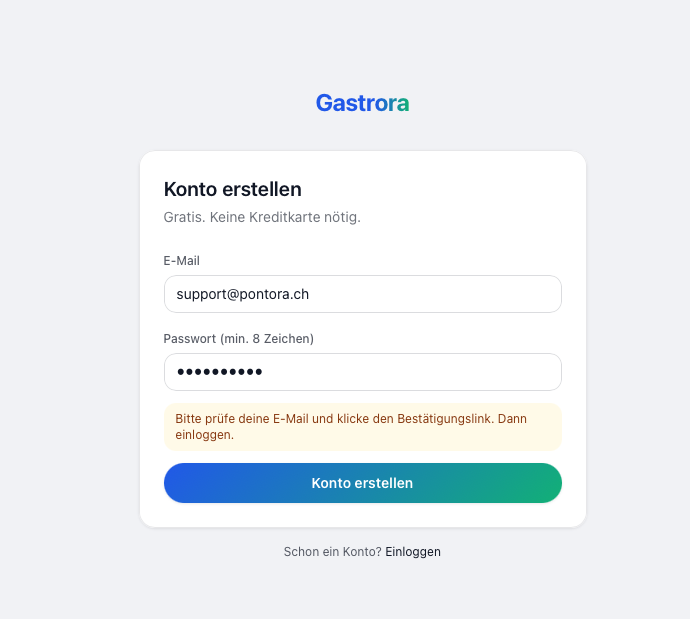
Auf gastrora.ch klickst du oben rechts auf «Kostenlos testen». Es reicht eine E-Mail-Adresse und ein Passwort mit mindestens 8 Zeichen. Keine Kreditkarte, keine Vorab-Verpflichtung.
gastrora.ch/signup
Konto erstellen — E-Mail und Passwort eingeben
📷 Screenshot der Signup-Form folgt
E-Mail und Passwort eintragen, dann «Konto erstellen». Im Hintergrund verschickt Gastrora eine Bestätigungsmail.
💡
E-Mail bestätigenNach dem Klick auf «Konto erstellen» kommt eine Mail von noreply@gastrora.ch. Klick auf den Bestätigungslink — danach bist du direkt eingeloggt. Wenn die Mail im Spam-Ordner landet: einmal als «kein Spam» markieren, dann gehen alle künftigen Mails (Monatsabschluss, Erinnerungen) sauber ins Hauptpostfach.
Schritt 2

Betrieb anlegen

Nach dem Klick auf den Bestätigungslink kommt der grüne «E-Mail bestätigt»-Hinweis und du landest direkt im Willkommens-Wizard. Vier Felder, 30 Sekunden:

Betriebsname
So heisst dein Lokal — wird in Mails und auf PDFs angezeigt.
UID-Nummer
Format CHE-123.456.789. Findest du auf zefix.ch oder deiner MwSt-Rechnung.
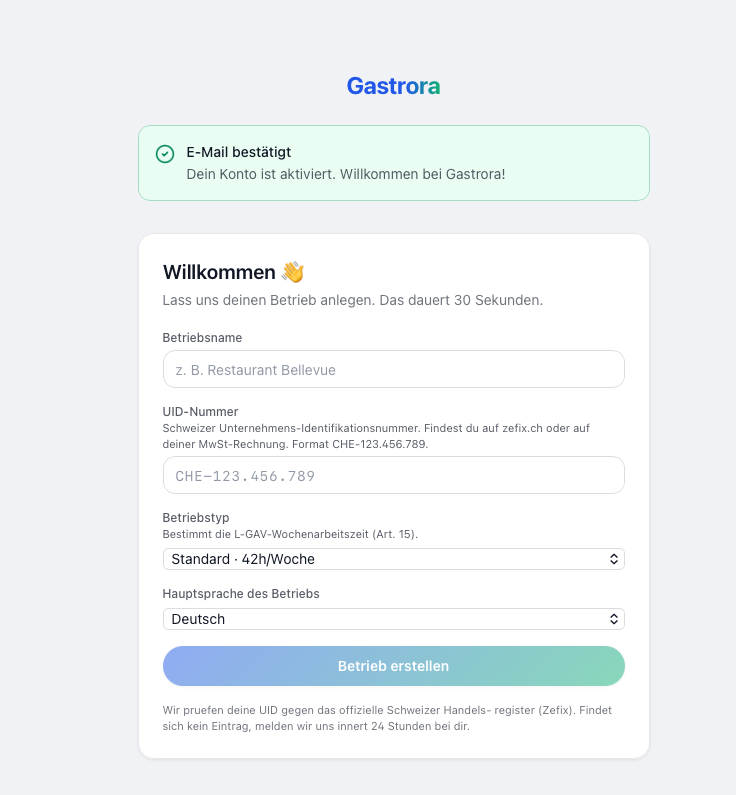
Betriebstyp
Bestimmt die L-GAV-Wochenarbeitszeit. Standard = 42h/Woche (Restaurant, Bar). Auch andere Branchen-Varianten verfügbar.
Hauptsprache
Default-Sprache für Mitarbeitende. Du kannst pro MA später eine andere Sprache wählen (DE / FR / IT / EN).
gastrora.ch/onboarding
Onboarding-Wizard mit Betriebsname, UID, Betriebstyp und Sprache
📷 Screenshot des Onboarding-Wizards folgt
⚖️
UID-CheckWir prüfen deine UID gegen das offizielle Schweizer Handelsregister (Zefix). Findet sich kein Eintrag, melden wir uns innert 24 Stunden — kein Blocker, du kannst trotzdem direkt starten.
Schritt 3

Übersicht: Folge der Einrichtungs-Checkliste

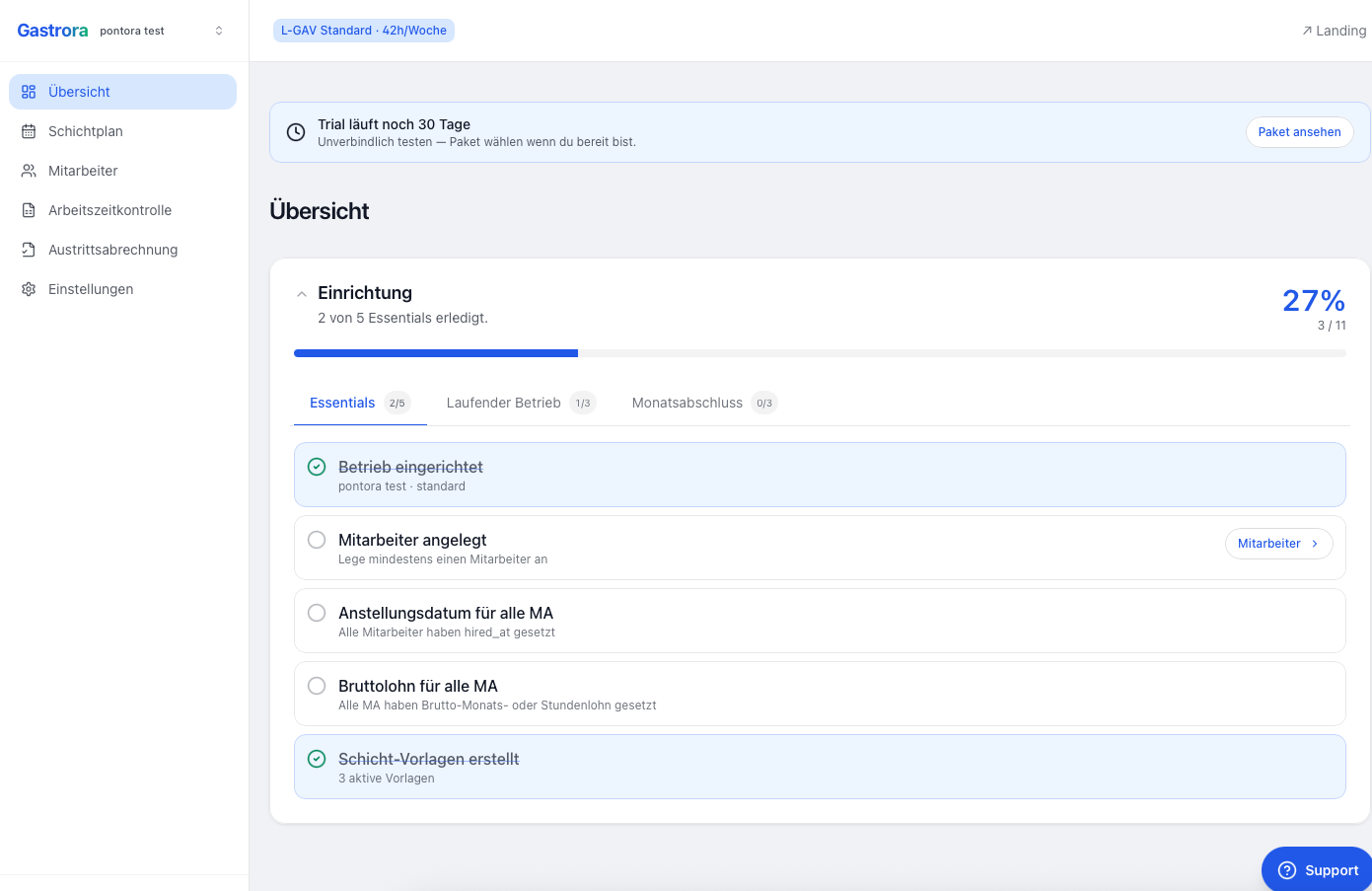
Jetzt bist du im Dashboard. Oben siehst du den Trial-Hinweis («Trial läuft noch 30 Tage»), darunter eine Karte Einrichtung mit Fortschritts-Balken und drei Tabs: Essentials, Laufender Betrieb, Monatsabschluss.
gastrora.ch/dashboard
Dashboard mit Einrichtungs-Checkliste 2 von 5 Essentials
📷 Screenshot des Dashboards mit Checkliste folgt
Der Tab Essentials ist deine To-Do-Liste für die nächsten 10 Minuten — Betrieb ist schon erledigt, fehlen noch vier Punkte.

Die fünf Essentials in der richtigen Reihenfolge:

  1. Betrieb eingerichtet ✓ (haben wir gerade gemacht)
  2. Mitarbeiter angelegt — mindestens einer
  3. Anstellungsdatum für alle MA — wichtig für Saldi und Dienstjahre
  4. Bruttolohn für alle MA — Monatslohn oder Stundenlohn
  5. Schicht-Vorlagen erstellt — 3–5 typische Schichten
💡
Die Checkliste ist dein AnkerWenn du unsicher bist, was als nächstes dran ist: einfach auf den nächsten unerledigten Punkt klicken. Jeder Punkt führt dich zur richtigen Seite. Sobald die Essentials erledigt sind, kommen die Tabs Laufender Betrieb und Monatsabschluss dran — die erklären sich von selbst.
Schritt 4

Mitarbeiter anlegen

Klick links in der Sidebar auf Mitarbeiter → oben rechts «Mitarbeiter hinzufügen». Pflichtfelder pro MA:

Name + Telefonnummer (E.164)
Format mit Ländercode, z. B. +41 79 123 45 67. Die Nummer wird für WhatsApp-Versand genutzt.
Anstellungsdatum (Eintritt)
Der echte erste Arbeitstag — auch wenn das Jahre zurückliegt. Basis für Dienstjahre und Ferien-Anspruch.
Wochen-Pensum (h)
Z. B. 42 für Vollzeit, 21 für 50%, 0 für reine Stundenlöhner.
Lohnart
Monatslohn (z. B. CHF 5'000 brutto) — hat Anspruch auf Ruhetage / Feiertage / Ferien nach L-GAV. Stundenlohn (z. B. CHF 28/h) — Ferien/Feiertage sind im Stundensatz pauschal abgegolten.
Sprache + Rollen
In welcher Sprache der MA WhatsApp-Nachrichten bekommt (DE/FR/IT/EN). Rollen: Service, Küche, Bar, Reception etc. — pro MA mehrere möglich.

Nach dem Speichern erscheint ein «Einladen»-Button. Klick — der MA bekommt eine WhatsApp-Willkommensnachricht in seiner Sprache mit den wichtigsten Befehlen (Start, Ende, Pause, Krank).

⚠️
Wenn die Einladung nicht ankommtMeta-Spamfilter blockieren manchmal die erste Nachricht an unbekannte Nummern. Der MA soll einmal kurz «Hallo» an die Gastrora-Nummer schreiben — danach kommen alle Nachrichten zuverlässig an.
Schritt 5

Schicht-Vorlagen anlegen

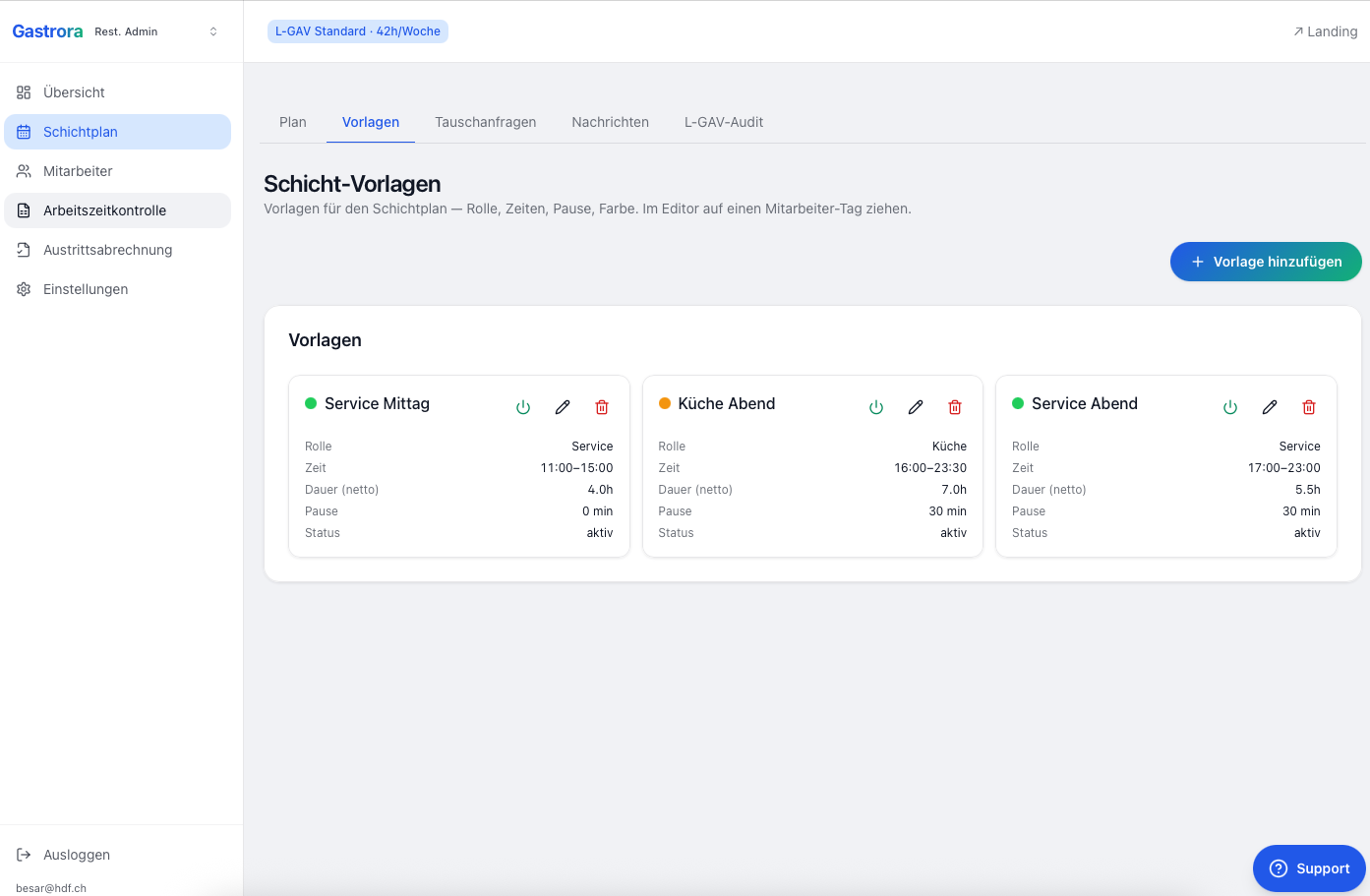
Im Tab Schichtplan → Vorlagen legst du deine typischen Schichten an. 3–5 Vorlagen reichen für die meisten Betriebe — du kannst sie immer noch ergänzen.
gastrora.ch/dashboard/templates
Drei sauber gepflegte Schicht-Vorlagen
So sieht ein typisches Setup aus: Service Mittag, Küche Abend, Service Abend — mit jeweils passender Rolle, Zeit und Pflichtpause.

Pro Vorlage trägst du ein:

  • Name — z. B. «Service Abend»
  • Rolle — Service / Küche / Bar / Reception / etc.
  • Start- und Endzeit — z. B. 17:00–23:00
  • Pause — gesetzliche Pflicht: 0 min bis 5 h, 15 min ab 5 h, 30 min ab 7 h, 60 min ab 9 h
  • Farbe (optional) — hilft im Drag-and-drop, Rollen auseinanderzuhalten
💡
Mehr TippsDetaillierte Empfehlungen für Vorlagen-Strategie findest du in der Anleitung Vorlagen optimal nutzen.
Schritt 6

Erste Schicht publizieren

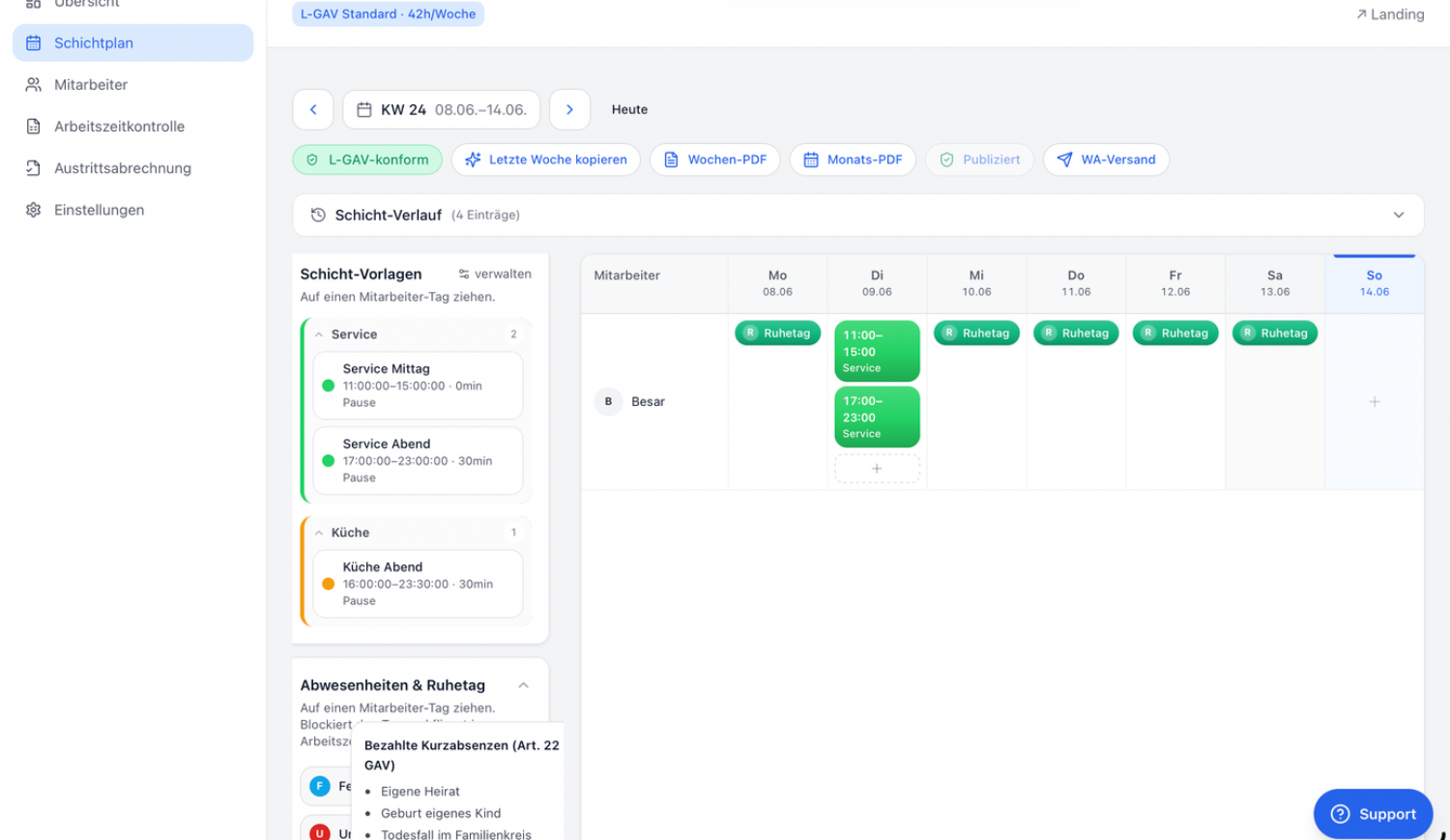
Wechsle in den Tab Schichtplan → Plan. Wähle eine Woche oben, dann zieh Vorlagen aus der Sidebar auf den jeweiligen Mitarbeiter-Tag.
gastrora.ch
Schichtplan-Wochenansicht
1

Schicht-Vorlagen per Drag-and-drop auf die Mitarbeiter-Tag-Zellen ziehen. Ruhetage und Absenzen funktionieren genauso.

2

Behalte das L-GAV-Audit-Symbol im Blick. Steht es auf grün, ist der Plan ohne Verstösse.

3

Oben rechts auf «Publizieren». Jede Mitarbeitende bekommt ihren Plan per WhatsApp — in ihrer Sprache.

GlückwunschDu hast deinen ersten Plan im System und dein Team weiss Bescheid. Ab jetzt erfassen deine Mitarbeitenden Stunden per WhatsApp — keine App nötig, keine Schulung.

Was jetzt?

Du hast 30 Tage Trial — Zeit zum Ausprobieren. Mein Tipp: