Les 15 premières minutes
Six étapes à faire d'une traite. Tu n'as rien à préparer — les numéros de téléphone de tes collaborateurs suffisent.
Créer un compte
Sur gastrora.ch, clique en haut à droite sur « Essai gratuit ». Il suffit d'une adresse e-mail et d'un mot de passe d'au moins 8 caractères. Pas de carte de crédit, aucun engagement.
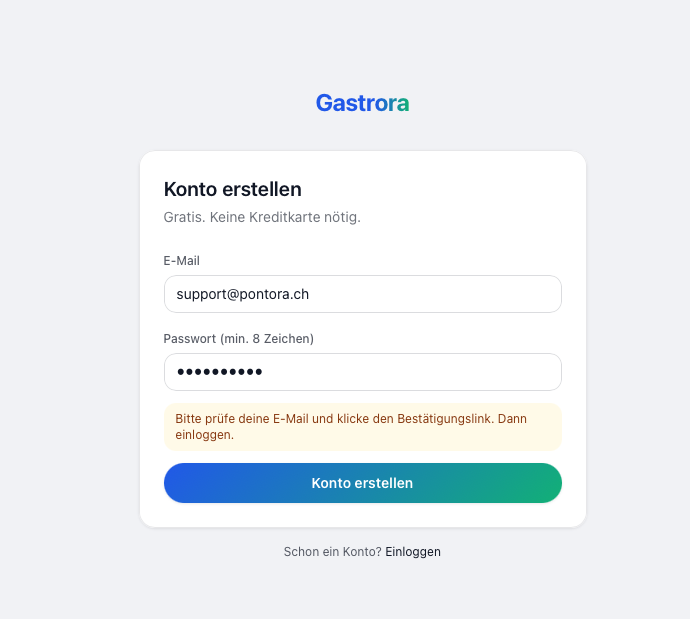
noreply@gastrora.ch. Clique sur le lien de confirmation — tu es ensuite directement connecté. Si l'e-mail atterrit dans les spams : marque-le une fois comme « non spam », ainsi tous les futurs e-mails (clôture mensuelle, rappels) arriveront correctement dans ta boîte de réception.Créer l'établissement
Après le clic sur le lien de confirmation, le message vert « E-mail confirmé »s'affiche et tu arrives directement dans l'assistant de bienvenue. Quatre champs, 30 secondes :
CHE-123.456.789. Tu le trouves sur zefix.ch ou sur ta facture de TVA.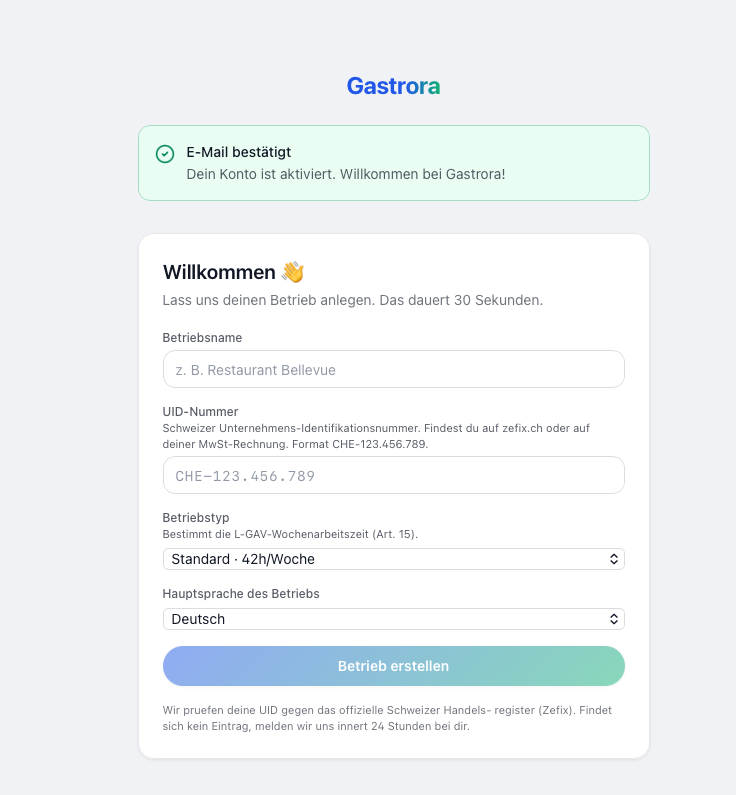
Aperçu : suis la liste de contrôle de configuration
Te voilà dans le tableau de bord. En haut, tu vois l'indication de la période d'essai (« Période d'essai · Encore 30 jours »), en dessous une carte Configuration avec une barre de progression et trois onglets : Essentiels, Exploitation courante, Clôture mensuelle.
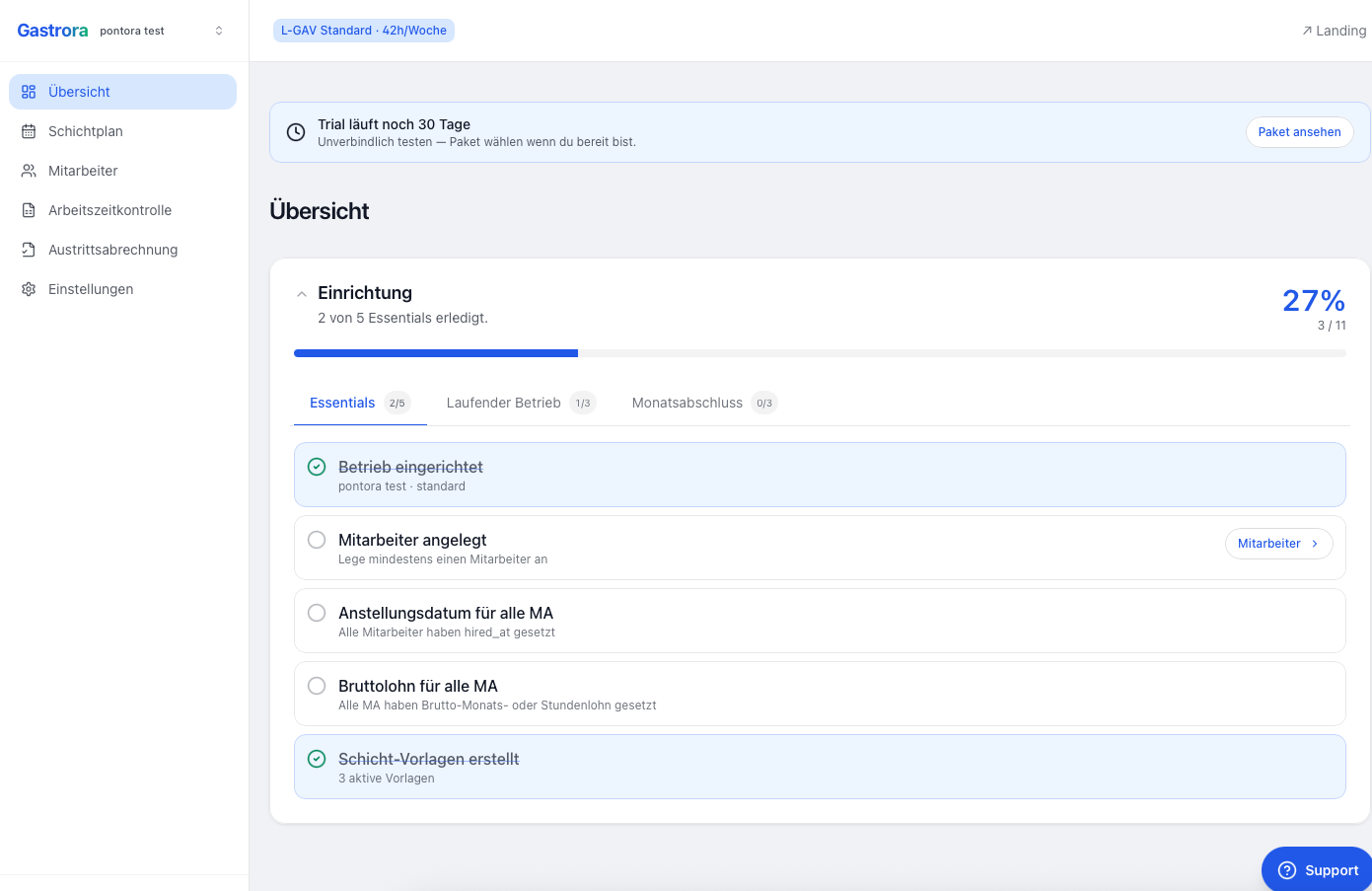
Les cinq essentiels dans le bon ordre :
- Établissement configuré ✓ (nous venons de le faire)
- Collaborateurs créés — au moins un
- Date d'entrée en service pour tous les collab. — important pour les soldes et les années de service
- Salaire brut pour tous les collab. — salaire mensuel ou salaire horaire
- Modèles de service créés — 3 à 5 services types
Créer les collaborateurs
Dans la barre latérale à gauche, clique sur Collaborateurs → en haut à droite « Ajouter un collaborateur ». Champs obligatoires par collaborateur :
+41 79 123 45 67. Le numéro sert à l'envoi WhatsApp.Après l'enregistrement, clique dans la liste des collaborateurs sur l'icône d'avion en papier « Envoyer l'invitation WhatsApp ». Le collaborateur reçoit un message de bienvenue WhatsApp dans sa langue avec les principales commandes (Start, Fin, Pause, Malade).
Créer les modèles de service
Dans l'onglet Planning des services → Modèles, tu crées tes services types. 3 à 5 modèles suffisent pour la plupart des établissements — tu pourras toujours en ajouter.
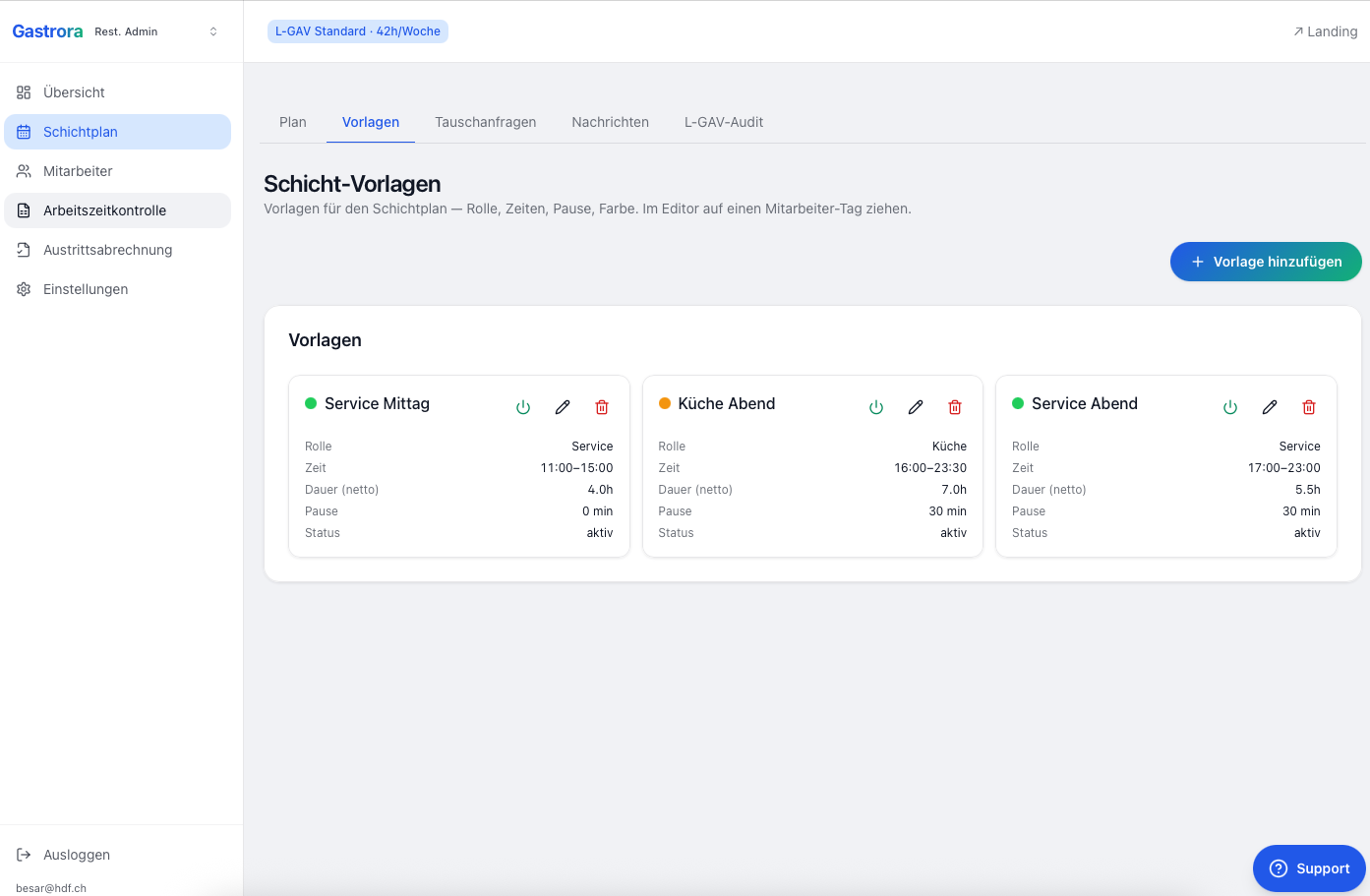
Pour chaque modèle, tu saisis :
- Nom — p. ex. « Service du soir »
- Rôle — service / cuisine / bar / réception / etc.
- Heure de début et heure de fin — p. ex. 17:00–23:00
- Pause — obligation légale : 0 min jusqu'à 5½ h, 15 min au-delà de 5½ h, 30 min au-delà de 7 h, 60 min au-delà de 9 h
- Couleur (facultatif) — aide à distinguer les rôles lors du glisser-déposer
Publier le premier service
Passe dans l'onglet Planning des services → Planning. Choisis une semaine en haut, puis glisse des modèles depuis la barre latérale sur le jour du collaborateur concerné.
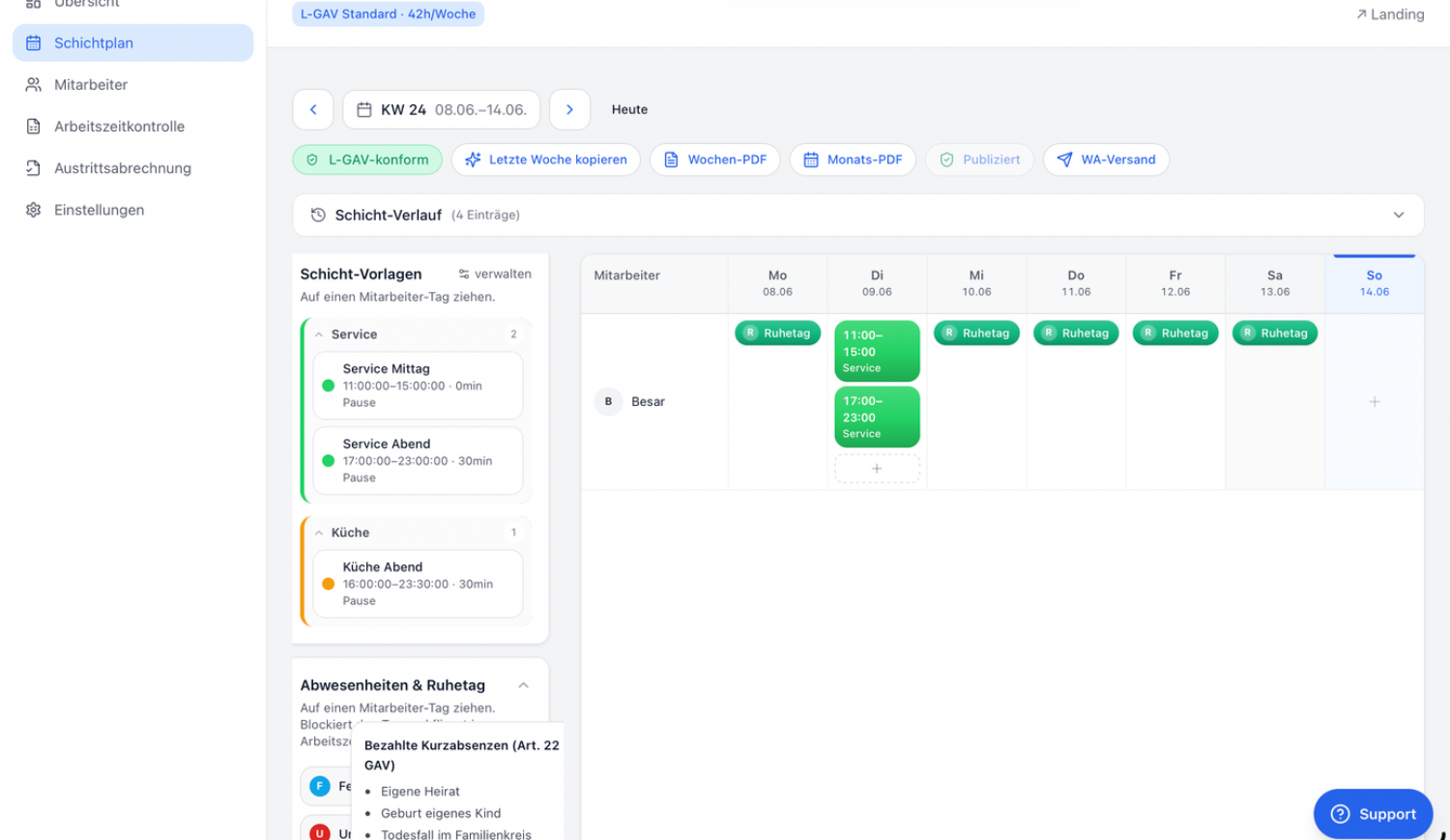
Glisse-dépose les modèles de service sur les cases jour de chaque collaborateur. Les jours de repos et les absences fonctionnent de la même manière.
Garde un œil sur l'indicateur CCNT. S'il est vert (« Conforme à la CCNT »), le planning ne contient aucune infraction.
En haut à droite, clique sur « Publier ». Chaque collaborateur reçoit son planning par WhatsApp — dans sa langue.