G
Gastrora Orari chiari per il tuo locale.
Guida per nuovi esercenti

Primi passi con Gastrora

Dalla registrazione al primo turno pubblicato in 15 minuti — procedi passo dopo passo e alla fine hai un piano dei turni attivo, che arriva al tuo team via WhatsApp.

Durataca. 15 min di configurazione
Fasi6 passi
Periodo di prova30 giorni gratis
Panoramica

I primi 15 minuti

Sei passi da completare tutti di fila. Non devi preparare nulla — bastano i numeri di telefono dei collaboratori.

1
AccountE-mail + password, link di conferma.
2
EsercizioNome, IDI, scegliere lo standard CCNL.
3
PanoramicaSeguire la checklist, passo dopo passo.
4
CollaboratoriCrearli + invito WhatsApp.
5
Modelli3–5 modelli di turno per il drag-and-drop.
6
Pubblicare il pianoInviare la prima settimana via WhatsApp.
Passo 1

Creare l'account

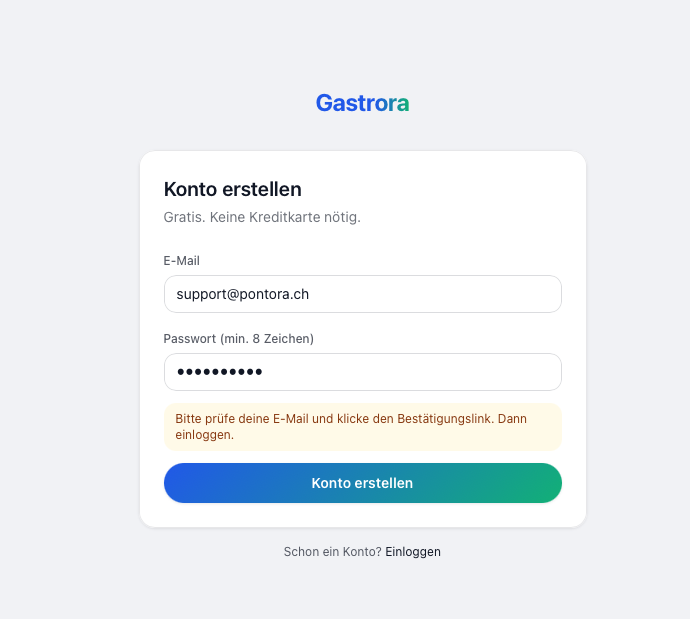
Su gastrora.ch clicca in alto a destra su «Prova gratis». Bastano un indirizzo e-mail e una password di almeno 8 caratteri. Nessuna carta di credito, nessun impegno preliminare.
gastrora.ch/signup
Crea account — inserire e-mail e password
📷 Screenshot del modulo di registrazione in arrivo
Inserisci e-mail e password, poi «Crea account». In background Gastrora invia un'e-mail di conferma.
💡
Confermare l'e-mailDopo il clic su «Crea account» ricevi un'e-mail da noreply@gastrora.ch. Clicca sul link di conferma — dopodiché hai già effettuato l'accesso. Se l'e-mail finisce nella cartella spam: segnala una volta «non è spam», così tutte le e-mail future (chiusura mensile, promemoria) arrivano regolarmente nella posta in arrivo.
Passo 2

Creare l'esercizio

Dopo il clic sul link di conferma appare l'avviso verde «E-mail confermata» e arrivi direttamente alla procedura guidata di benvenuto. Quattro campi, 30 secondi:

Nome dell'esercizio
Il nome del tuo locale — appare nelle e-mail e sui PDF.
Numero IDI
Formato CHE-123.456.789. Lo trovi su zefix.ch o sulla tua fattura IVA.
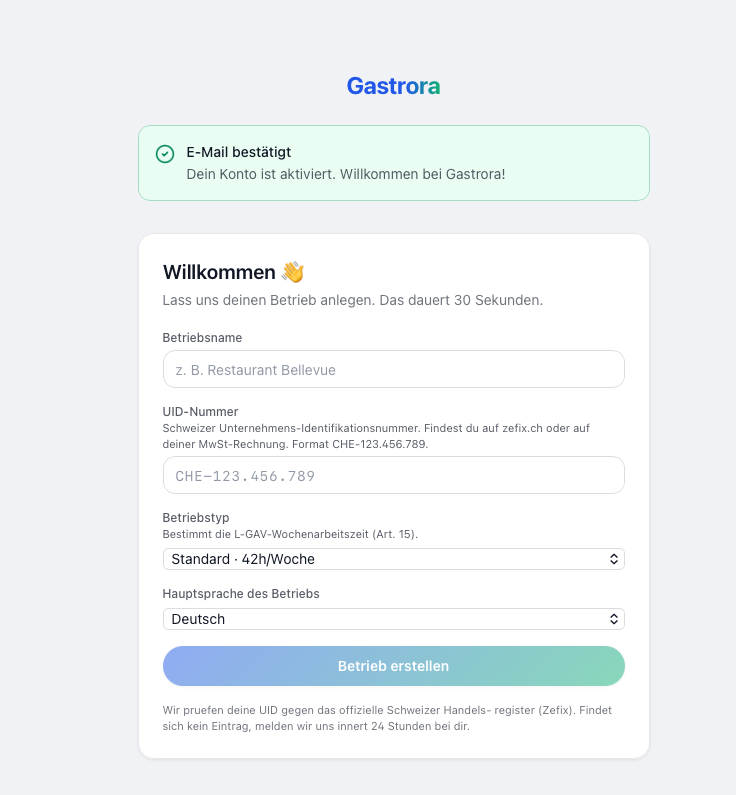
Tipo di esercizio
Determina la durata settimanale del lavoro secondo il CCNL. Standard = 42h/settimana (ristorante, bar). Sono disponibili anche altre varianti di settore.
Lingua principale dell'esercizio
Lingua predefinita per i collaboratori. Più tardi puoi scegliere un'altra lingua per ogni collaboratore (DE / FR / IT / EN).
gastrora.ch/onboarding
Procedura guidata con nome dell'esercizio, IDI, tipo di esercizio e lingua
📷 Screenshot della procedura guidata in arrivo
⚖️
Verifica IDIVerifichiamo il tuo IDI nel registro di commercio svizzero ufficiale (Zefix). Se non troviamo alcuna iscrizione, ci facciamo vivi entro 24 ore — non è un blocco, puoi comunque iniziare subito.
Passo 3

Panoramica: segui la checklist di configurazione

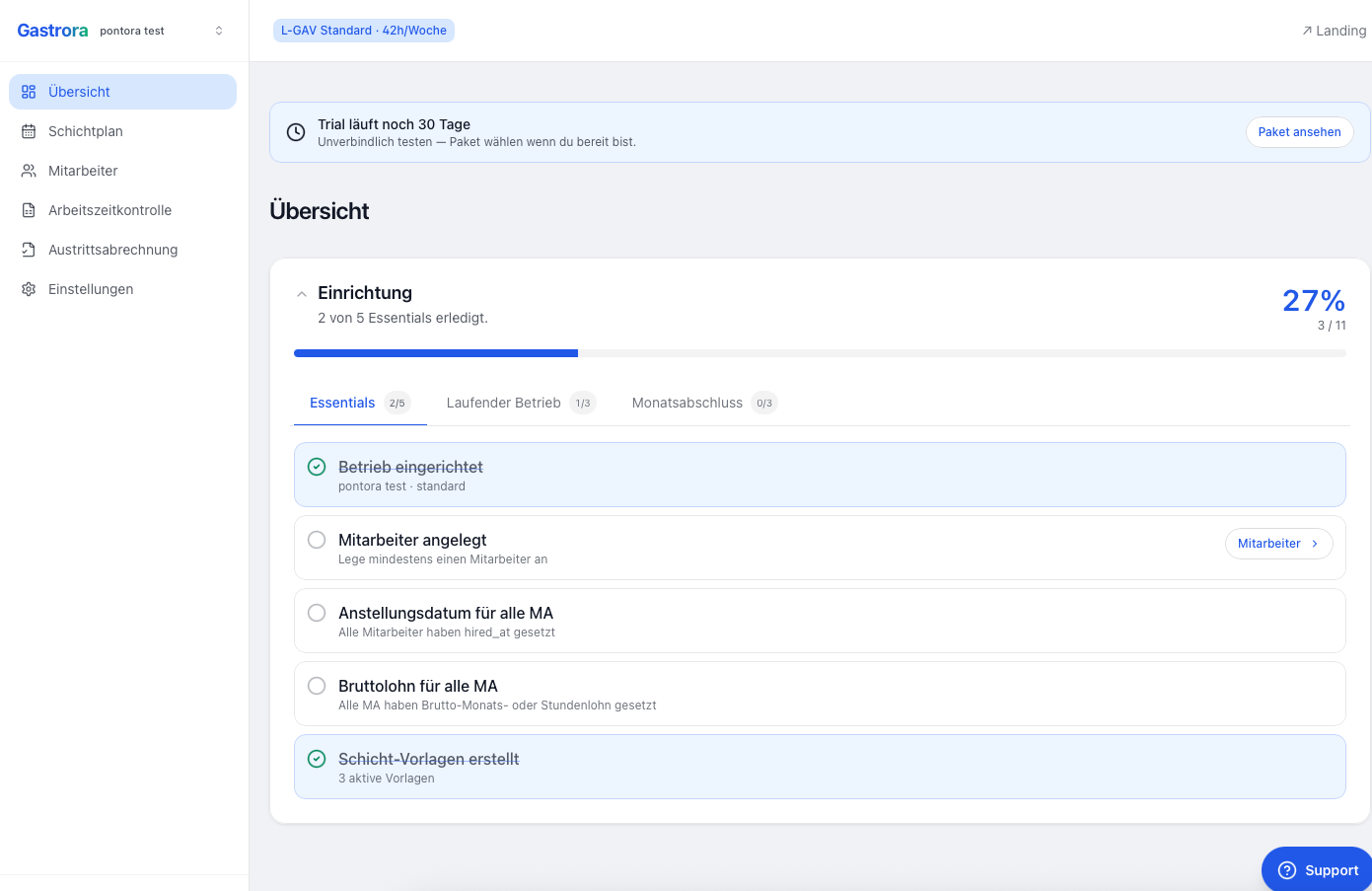
Ora sei nella dashboard. In alto vedi l'avviso del periodo di prova («Periodo di prova · Ancora 30 giorni»), sotto una scheda Configurazione con barra di avanzamento e tre schede: Essenziali, Attività corrente, Chiusura mensile.
gastrora.ch/dashboard
Dashboard con checklist di configurazione, 2 di 5 essenziali
📷 Screenshot della dashboard con checklist in arrivo
La scheda Essenziali è la tua lista di cose da fare per i prossimi 10 minuti — l'esercizio è già fatto, mancano ancora quattro punti.

I cinque essenziali nell'ordine giusto:

  1. Esercizio configurato ✓ (l'abbiamo appena fatto)
  2. Collaboratori creati — almeno uno
  3. Data di entrata in servizio per tutti i collab. — importante per saldi e anni di servizio
  4. Salario lordo per tutti i collab. — salario mensile o salario orario
  5. Modelli di turno creati — 3–5 turni tipici
💡
La checklist è il tuo punto di riferimentoSe non sai cosa viene dopo: clicca semplicemente sul prossimo punto non completato. Ogni punto ti porta alla pagina giusta. Una volta completati gli essenziali, tocca alle schede Attività corrente e Chiusura mensile — si spiegano da sole.
Passo 4

Creare i collaboratori

Clicca a sinistra nella barra laterale su Collaboratori → in alto a destra «Aggiungi collaboratore». Campi obbligatori per ogni collaboratore:

Nome + Telefono (WhatsApp)
Formato con prefisso internazionale, p. es. +41 79 123 45 67. Il numero viene usato per l'invio via WhatsApp.
Inizio dell'impiego
Il vero primo giorno di lavoro — anche se risale ad anni fa. Base per anni di servizio e diritto alle vacanze.
Grado di occupazione (h/settimana)
P. es. 42 per il tempo pieno, 21 per il 50%, 0 per chi è pagato solo a ore.
Tipo di impiego
Fisso con salario mensile (p. es. CHF 5'000 lordi, campo «Salario mensile lordo CHF») — ha diritto a giorni di riposo / giorni festivi / vacanze secondo il CCNL. A ore (p. es. CHF 28/h, campo «Salario orario CHF») — vacanze e giorni festivi sono compensati forfettariamente nella tariffa oraria.
Lingua + Ruoli
In quale lingua il collaboratore riceve i messaggi WhatsApp (DE/FR/IT/EN). Ruoli: servizio, cucina, bar, reception ecc. — più ruoli possibili per ogni collaboratore.

Dopo il salvataggio, nella lista dei collaboratori clicca sull'icona dell'aeroplanino di carta «Invia invito WhatsApp». Il collaboratore riceve un messaggio di benvenuto WhatsApp nella sua lingua con i comandi più importanti («Start», «Fine», «Pausa», «Malato»).

⚠️
Se l'invito non arrivaA volte i filtri antispam di Meta bloccano il primo messaggio a numeri sconosciuti. Il collaboratore scriva una volta brevemente «Ciao» al numero Gastrora — dopodiché tutti i messaggi arrivano in modo affidabile.
Passo 5

Creare i modelli di turno

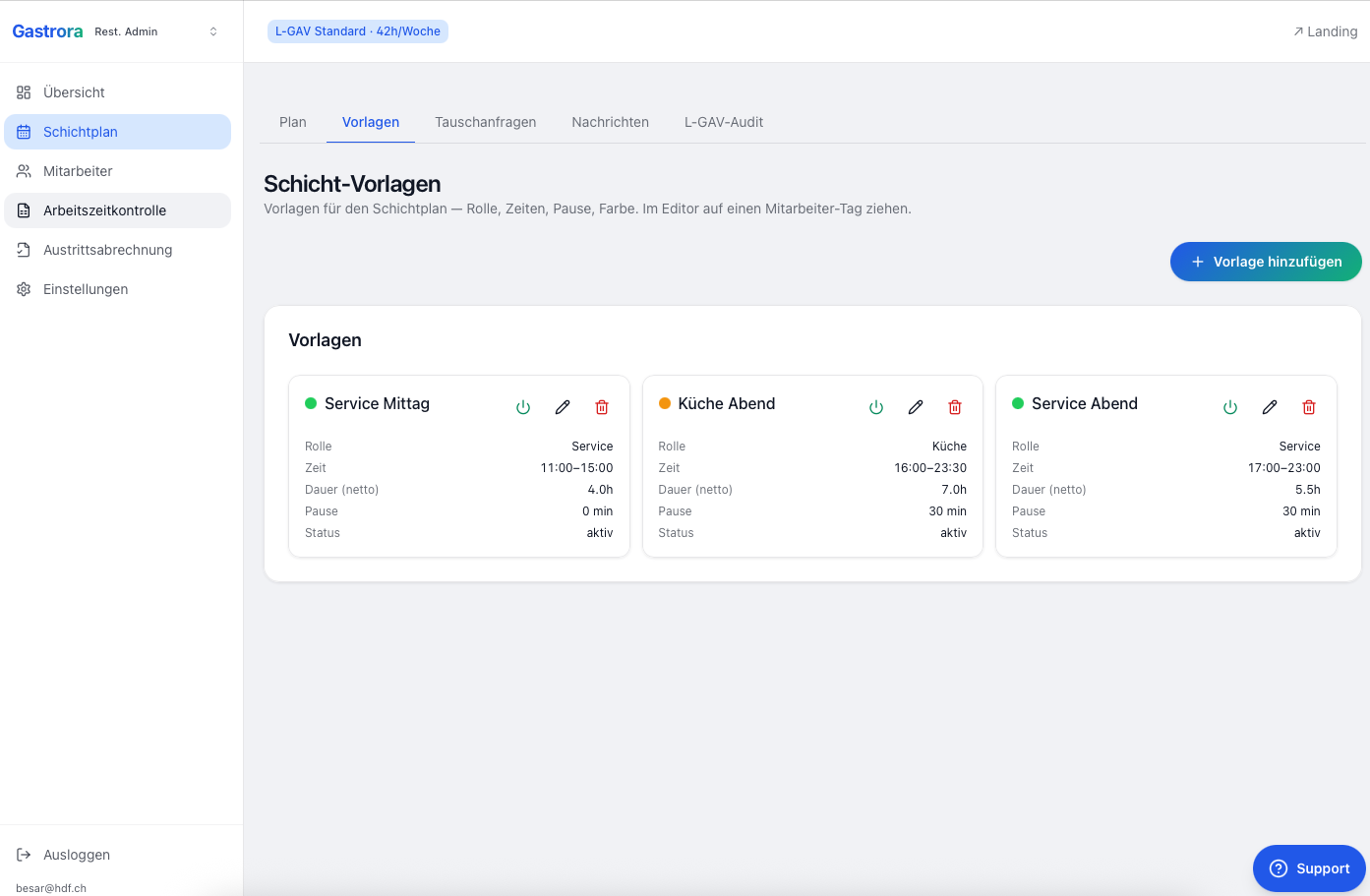
Nella scheda Piano dei turni → Modelli crei i tuoi turni tipici. 3–5 modelli bastano per la maggior parte degli esercizi — puoi sempre aggiungerne altri.
gastrora.ch/dashboard/templates
Tre modelli di turno ben curati
Ecco come appare una configurazione tipica: servizio pranzo, cucina sera, servizio sera — ognuno con ruolo, orario e pausa obbligatoria adatti.

Per ogni modello inserisci:

  • Nome — p. es. «Servizio sera»
  • Ruolo — servizio / cucina / bar / reception / ecc.
  • Ora d'inizio e Ora di fine — p. es. 17:00–23:00
  • Pausa — obbligo legale: 0 min fino a 5½ h, 15 min oltre 5½ h, 30 min oltre 7 h, 60 min oltre 9 h
  • Colore (facoltativo) — nel drag-and-drop aiuta a distinguere i ruoli
💡
Altri consigliRaccomandazioni dettagliate su come impostare i modelli le trovi nella guida Usare al meglio i modelli.
Passo 6

Pubblicare il primo turno

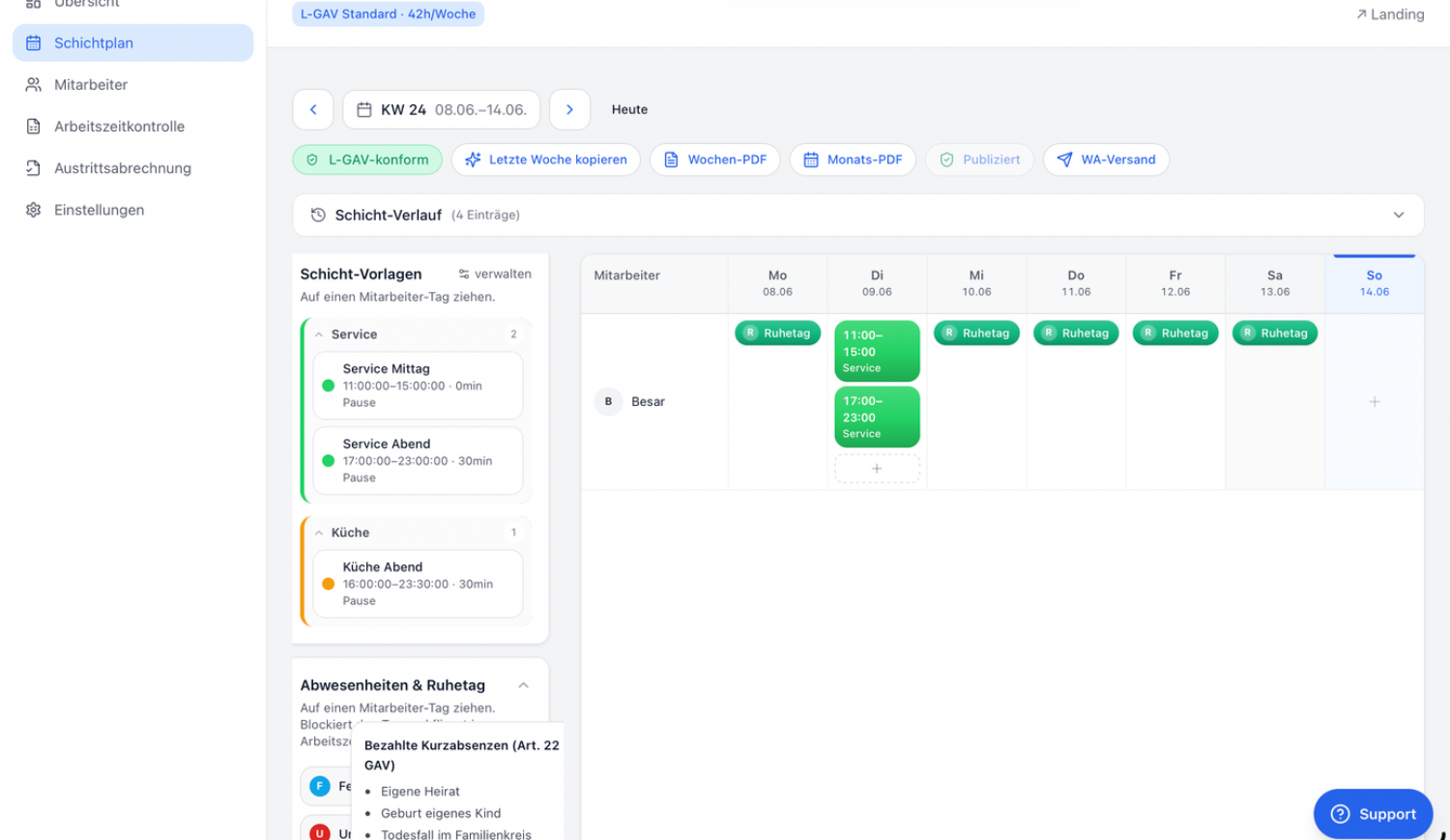
Passa alla scheda Piano dei turni → Piano. Scegli una settimana in alto, poi trascina i modelli dalla barra laterale sul giorno del collaboratore.
gastrora.ch
Piano dei turni, vista settimanale
1

Trascina i modelli di turno con drag-and-drop nelle celle collaboratore/giorno. Giorni di riposo e assenze funzionano allo stesso modo.

2

Tieni d'occhio l'indicatore CCNL. Se è verde («Conforme al CCNL»), il piano è senza violazioni.

3

In alto a destra su «Pubblica». Ogni collaboratore riceve il suo piano via WhatsApp — nella sua lingua.

✅
ComplimentiHai il tuo primo piano nel sistema e il tuo team è informato. D'ora in poi i tuoi collaboratori registrano le ore via WhatsApp — senza app, senza formazione.

E adesso?

Hai 30 giorni di prova — tempo per provare. Il mio consiglio:

  • Scarica la guida per i collaboratori e mandala al tuo team.
  • Leggi la guida alla chiusura mensile — così sai cosa ti aspetta a fine mese.
  • Per domande: icona del punto interrogativo «FAQ e supporto» in alto, nell'intestazione della dashboard, rispondiamo entro 24 h.
  • Dopo il periodo di prova scegli il pacchetto sotto Impostazioni → Fatturazione. Se ti serve solo il piano dei turni, senza registrazione del tempo, basta il pacchetto «Turni» a CHF 39/mese — puoi cambiare in qualsiasi momento.