G
Gastrora Des horaires clairs pour ton établissement.
Guide pour restaurateurs & gérants

Le contrôle du temps de travail au fil du mois

Ce guide t'accompagne tout au long du mois — du planning des services à la saisie des heures par tes collaborateurs, jusqu'au contrôle du temps de travail visé selon la CCNT.

Duréeenv. 6 min de lecture
Étapes6 phases
Étatjuin 2026
Vue d'ensemble

Le mois en un coup d'œil

Six phases qui se répètent chaque mois. La saisie et le visa passent automatiquement par WhatsApp.

1
PlanifierCréer et publier le planning des services.
2
SaisirLes collaborateurs annoncent leurs heures par WhatsApp.
3
CorrigerAdapter les entrées dans la feuille mensuelle.
4
ContrôlerVérifier les soldes dans le relevé mensuel.
5
EnvoyerEnvoyer la clôture mensuelle avec le lien de visa.
6
ViserLes collaborateurs confirment de manière juridiquement contraignante.
Phase 1 Restaurateur

Créer le planning des services

En début de semaine, tu définis qui travaille quand. À partir des modèles de service, le planning est créé en quelques minutes — et Gastrora vérifie en direct s'il est conforme à la CCNT.

1

Ouvre la rubrique Planning des services et choisis la semaine en haut.

2

Glisse un modèle de service (p. ex. « Service du soir ») sur le jour du collaborateur souhaité. Les jours de repos et les absences se glissent de la même manière.

3

Garde un œil sur la vérification CCNT. Si elle indique « Conforme à la CCNT », le planning est prêt.

4

Appuie sur Publier. Chaque collaborateur reçoit automatiquement son planning par WhatsApp.
gastrora.ch
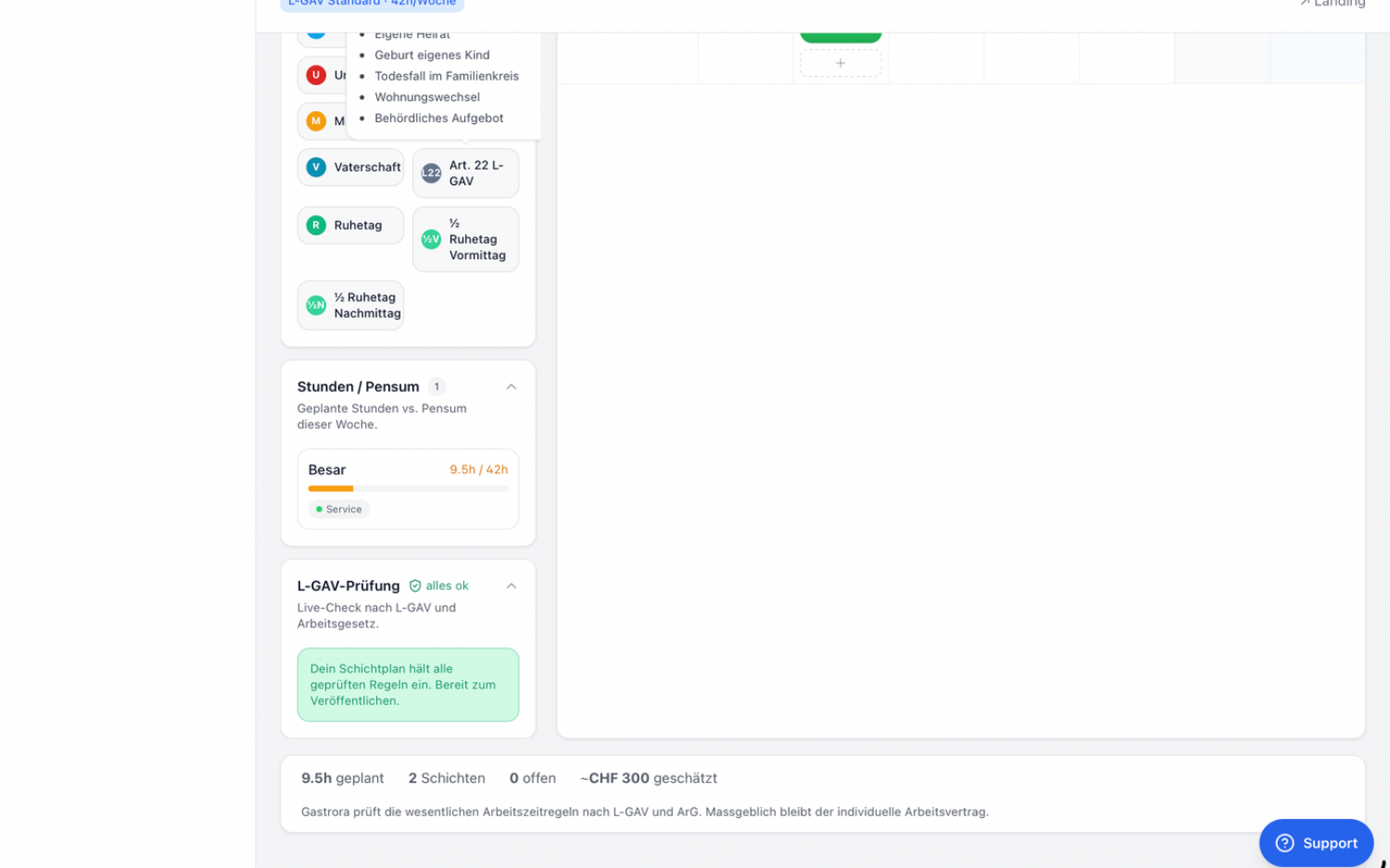
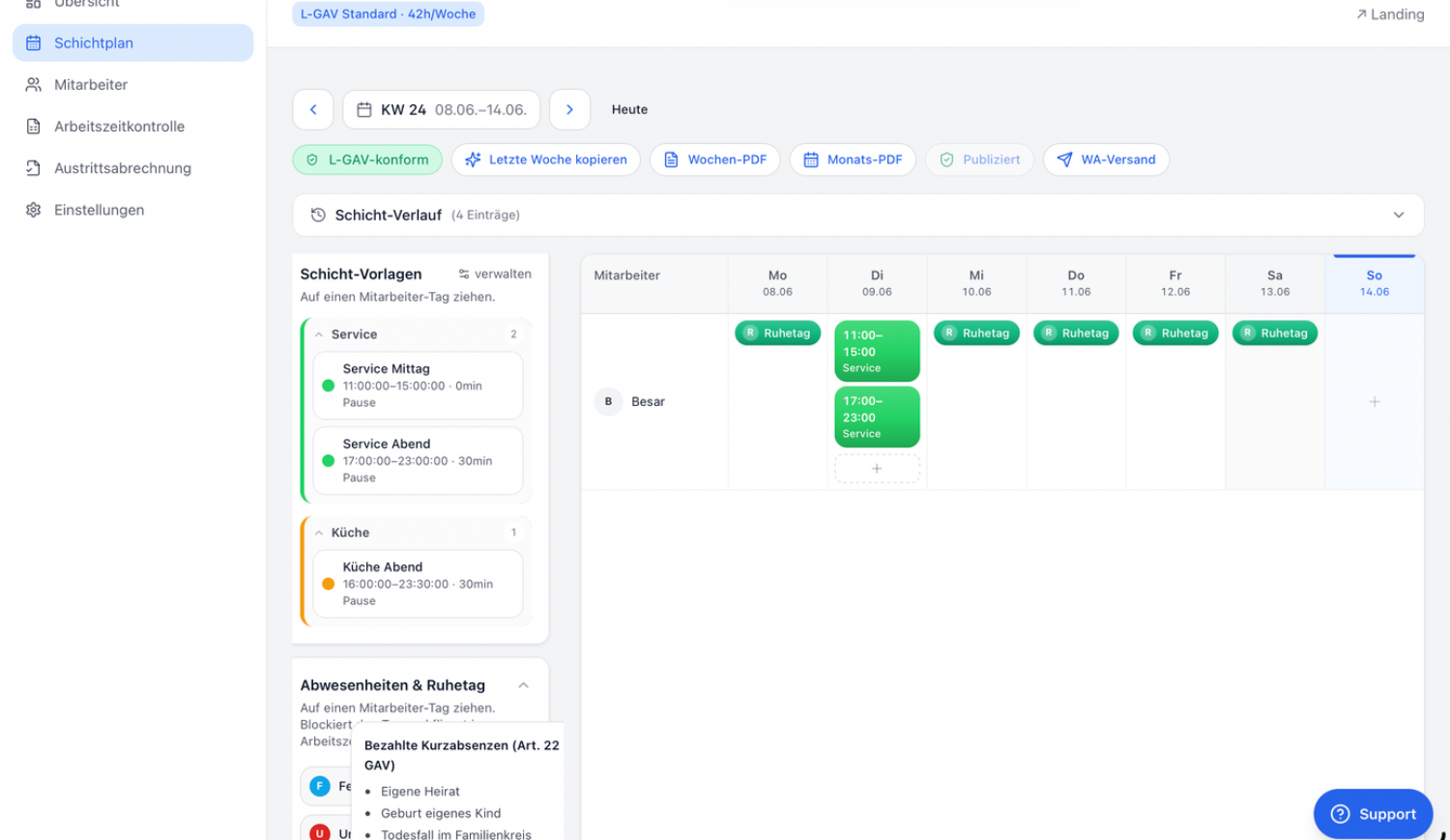
Planning des services, vue hebdomadaire avec modèles de service
Planning des services, semaine 24 : glisse-dépose les modèles sur le jour du collaborateur. « Copier la semaine précédente » (menu « Actions ») reprend le planning de la semaine précédente.
gastrora.ch
Vérification CCNT et taux d'occupation avant la publication
Contrôle en direct : heures planifiées par rapport au taux d'occupation et vérification CCNT — les deux doivent être au vert avant que tu publies.
💡
Astuce« Copier la semaine précédente » dans le menu « Actions » reprend le planning de la semaine précédente — en général, il ne te reste que quelques détails à adapter.
🎉
Ajouter des événementsMariage, repas d'entreprise, concert ? Dans le planning hebdomadaire, clique dans l'en-tête du jour, sous la date, sur « + Événement » (sur les petits écrans seulement « + ») et saisis le titre (p. ex. « Mariage 80 pers. »), l'horaire de–à, le nombre de convives attendus et une note. Tout est facultatif sauf le titre.L'événement apparaît sous forme de badge dans l'en-tête du jour, dans le PDF du planning, sur le lien du planning, dans l'aperçu sous « Événements cette semaine » et, lors de la publication, dans le message WhatsApp du planning (bloc « Événements cette semaine »). Pour le modifier ou le supprimer, clique sur le badge. Les événements sont inclus dans tous les forfaits.
Phase 2 Collaborateurs

Saisir les heures par WhatsApp

Tes collaborateurs saisissent leur temps de travail directement par WhatsApp — sans app ni timbreuse. Gastrora envoie des rappels automatiques et calcule les heures. Voici à quoi ressemble une journée de travail :

G
Gastroraen ligne
⏰ Salut Besar, rappel : ton service commence aujourd'hui à 10:00. À tout à l'heure !07:45
🕐 Salut Besar, n'oublie pas d'enregistrer tes heures pour aujourd'hui (10:00–14:00). Réponds simplement p. ex. avec « Début 10:00 Fin 14:00 » ou « Début 10:00 Fin 14:00 et 17:00 Fin 22:00 ».Gastrora · Des horaires clairs pour ton établissement14:30
Début 10:00 Fin 14:00 et 17:00 Fin 22:0017:25 ✓✓
✅ Service enregistré 10:00–14:00 + 17:00–22:00 (9h net, interruption 3h).17:26
💡
AstuceLes collaborateurs n'ont rien à apprendre par cœur — un court message comme « Début 10:00 Fin 14:00 et 17:00 Fin 22:00 » suffit. Gastrora comprend le format et confirme immédiatement les heures saisies.
⚠️
AttentionSans réponse, Gastrora envoie un nouveau rappel. Si rien n'arrive jusqu'au lendemain matin, la journée est automatiquement enregistrée comme jour de repos — tu corriges alors les heures manquantes en phase 3. Si tu préfères que les heures du planning des services soient reprises automatiquement, tu peux le configurer dans les paramètres, sous « Saisie du temps » (« Reprendre les heures planifiées »).
Phase 3 Restaurateur

Corrections en cours de mois

Il arrive qu'un pointage soit oublié ou qu'une pause soit mal saisie. Tu corriges ces entrées au fur et à mesure dans la feuille mensuelle du collaborateur, sous Contrôle du temps de travail → Relevé mensuel, pour que tout soit juste à la fin du mois.

1

Ouvre Contrôle du temps de travail → Relevé mensuel et, pour le collaborateur, choisis « Ouvrir les détails » dans le menu « … ».

2

Dans le tableau « Jours », clique sur la ligne du jour concerné (ou sur l'icône crayon).

3

Adapte Bloc 1, Bloc 2, la pause ou l'absence, indique le motif et enregistre.
gastrora.ch
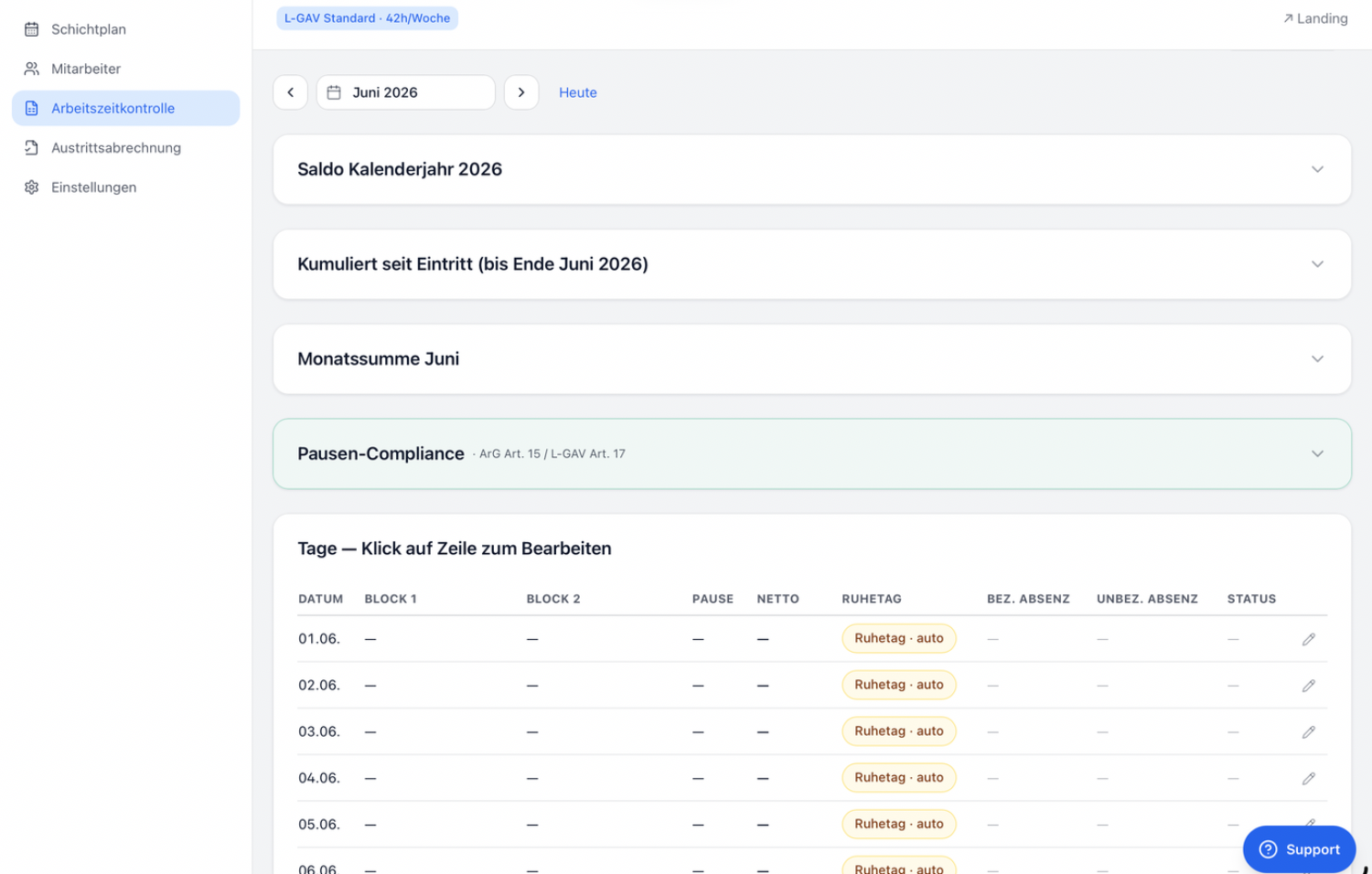
Feuille mensuelle avec le tableau des jours à modifier
Feuille mensuelle : un clic sur une ligne de jour ouvre la modification. La conformité des pauses (art. 15 LTr / art. 17 CCNT) est vérifiée en continu.
⚠️
AttentionChaque correction est consignée. Indique toujours un motif — c'est ta protection en cas de contrôle.
Phase 4 Restaurateur

Clôture mensuelle : contrôler les heures

À la fin du mois, tu vérifies dans le relevé mensuel les heures et soldes de tous les collaborateurs avant d'envoyer le rapport.

1

Ouvre Contrôle du temps de travail → Relevé mensuel et choisis le mois.

2

Vérifie pour chaque collaborateur le solde horaire, les jours de repos, les jours fériés et le solde de vacances.

3

Contrôle la conformité des pauses (art. 15 LTr / art. 17 CCNT).

4

Clarifie les points marqués en rouge avant de clôturer.
gastrora.ch
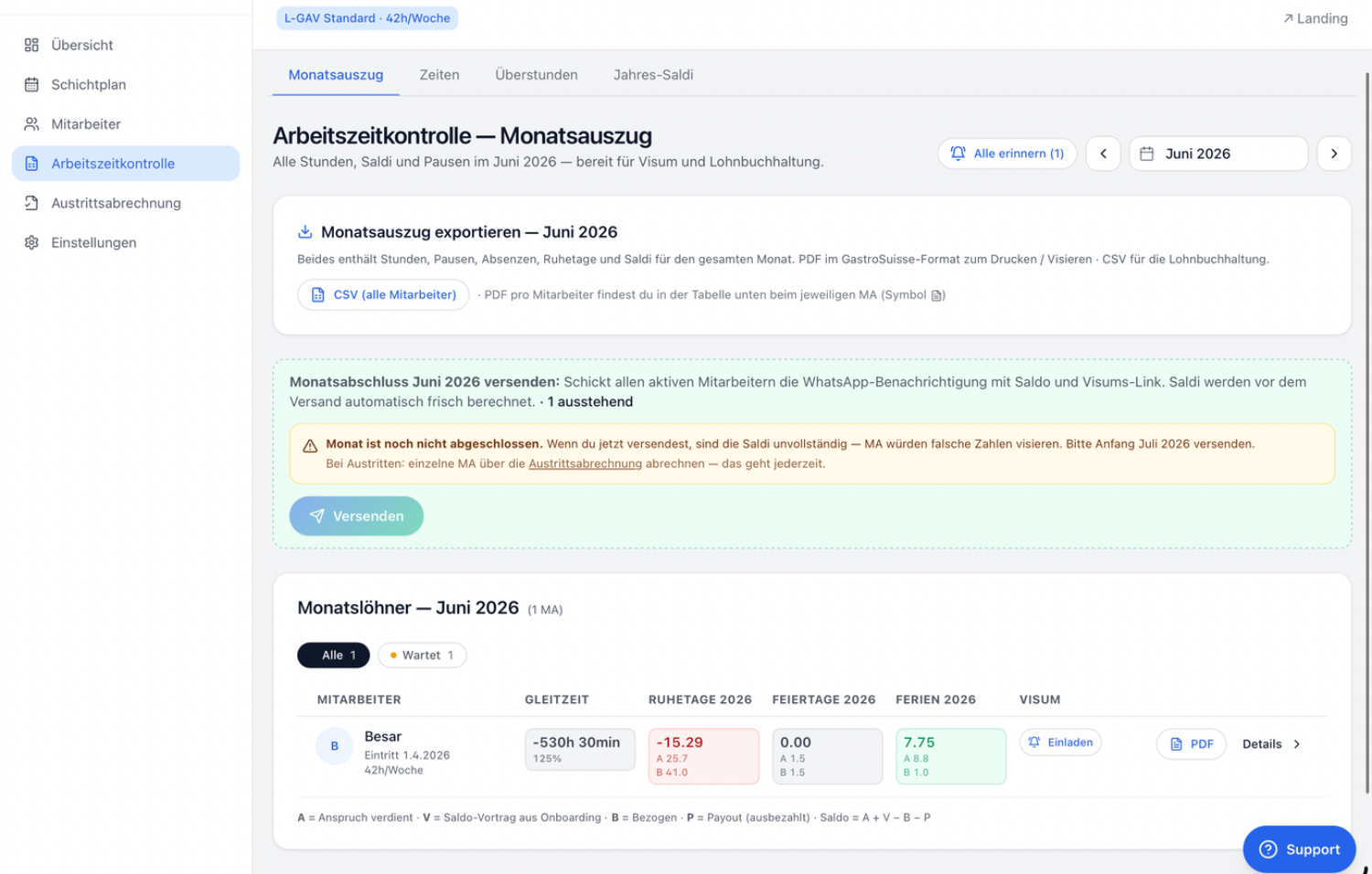
Relevé mensuel avec les soldes par collaborateur
Relevé mensuel juin 2026 : solde horaire, jours de repos, jours fériés et vacances par collaborateur — prêt pour le visa et la comptabilité salariale. Tu vérifies les soldes marqués en rouge avant l'envoi.
⚖️
Remarque CCNTGastrora vérifie les principales règles de pause et de temps de repos selon la LTr et la CCNT et signale les anomalies. La CCNT, la loi sur le travail et le contrat de travail individuel restent déterminants — l'appréciation professionnelle t'appartient.
Phase 5 Restaurateur

Envoyer la clôture mensuelle

Si les heures sont justes, tu envoies la clôture mensuelle. Chaque collaborateur reçoit un WhatsApp avec son solde et un lien de visa personnel.

1

Ne clôture le mois que lorsque tous les jours sont saisis — en règle générale au début du mois suivant.

2

Dans le relevé mensuel, dans la carte « Envoyer la clôture mensuelle … : », appuie sur « Envoyer ». Les soldes sont automatiquement recalculés juste avant.

3

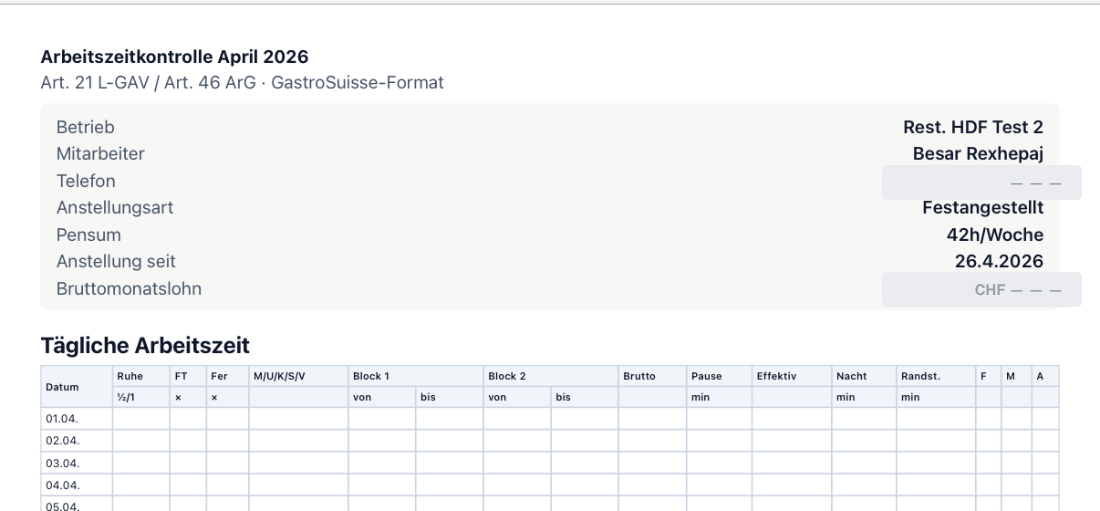
Chaque collaborateur reçoit le WhatsApp avec son solde et le lien de visa. Le relevé existe en plus en PDF au format GastroSuisse, à imprimer et à viser.
G
Gastroraen ligne
⏰ Salut Besar Rexhepaj, ta clôture mensuelle attend ton visa.https://gastrora.ch/sign/8SiGLlkeogBQvtFvqEG7ruCommunication selon l'art. 15 ch. 5 CCNT.Gastrora · Des horaires clairs pour ton établissement12:00
gastrora.ch/sign
Contrôle du temps de travail au format GastroSuisse
Avec le lien, le collaborateur ouvre le contrôle du temps de travail au format GastroSuisse (art. 21 CCNT / art. 46 LTr) — téléphone et salaire masqués ici pour la démonstration.
⚠️
AttentionN'envoie qu'après la clôture du mois. Si tu envoies trop tôt, les soldes sont incomplets — les collaborateurs viseraient des chiffres faux. Pour une personne qui quitte l'entreprise, tu fais le décompte à tout moment via le décompte final.
Phase 6 Collaborateurs

Les collaborateurs visent leurs heures

Avec le lien de visa, le collaborateur confirme son contrôle du temps de travail en un clic. Le visa est juridiquement contraignant — une obligation légale, réglée en quelques secondes par WhatsApp.

✓
Merci — ta clôture mensuelle est visée.Le visa est juridiquement contraignant selon l'art. 21 CCNT.
Visé numériquement le 10.05.2026, 12:28 · via le lien magique WhatsApp
Statut dans Gastrora : ✓visé
⚖️
Remarque CCNTLe collaborateur vise chaque mois le contrôle du temps de travail selon l'art. 21 ch. 2+3 CCNT. Les oppositions doivent être annoncées dans les 14 jours, faute de quoi la saisie est considérée comme acceptée. Sans contreseing mensuel ni communication du solde, le décompte des heures supplémentaires à 125 % selon l'art. 15 ch. 6 CCNT s'applique.

C'est fait.

Le cycle mensuel est bouclé : planifié, saisi, corrigé, contrôlé, envoyé et visé. Le mois prochain, tu recommences à la phase 1 — la saisie et le visa passent automatiquement par WhatsApp.

Des questions ? Écris-nous à tout moment à l'adresse e-mail du support Gastrora — nous t'aidons volontiers.