La confiance n'exclut pas le contrôle — conforme à la CCNT
Sans QR, un collaborateur pourrait en théorie écrire « Début » depuis son canapé. En pratique, ça fonctionne presque toujours — mais si quelqu'un triche, ça coûte cher :
- Des heures fausses dans le décompte de salaire
- Difficile de s'expliquer lors d'un contrôle CCNT
- Difficile de prouver qui était vraiment là et quand
Avec l'obligation QR, tout le monde sait : « On ne pointe que dans l'établissement. » Une règle claire, pas de discussion.
Configuration
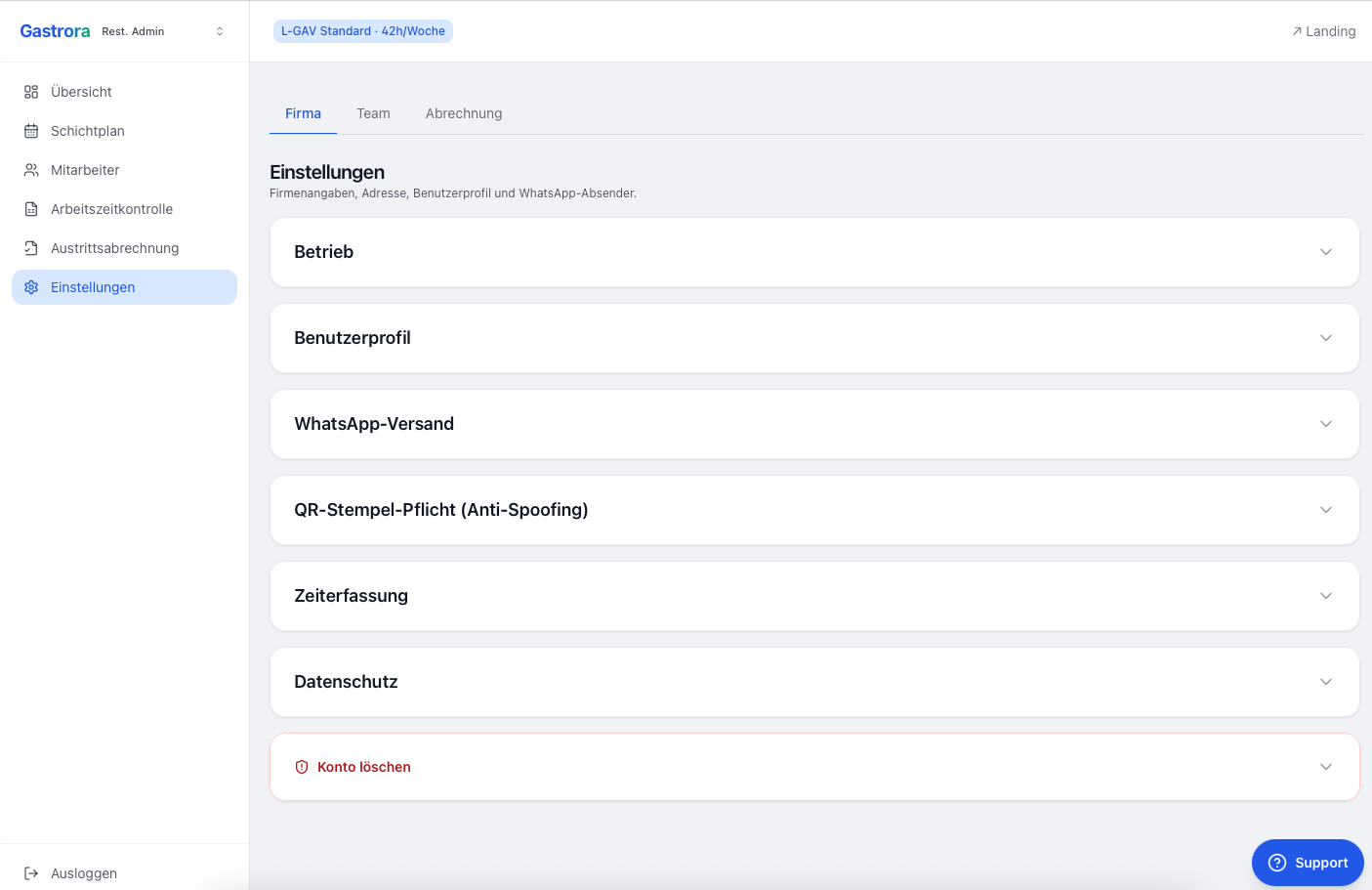
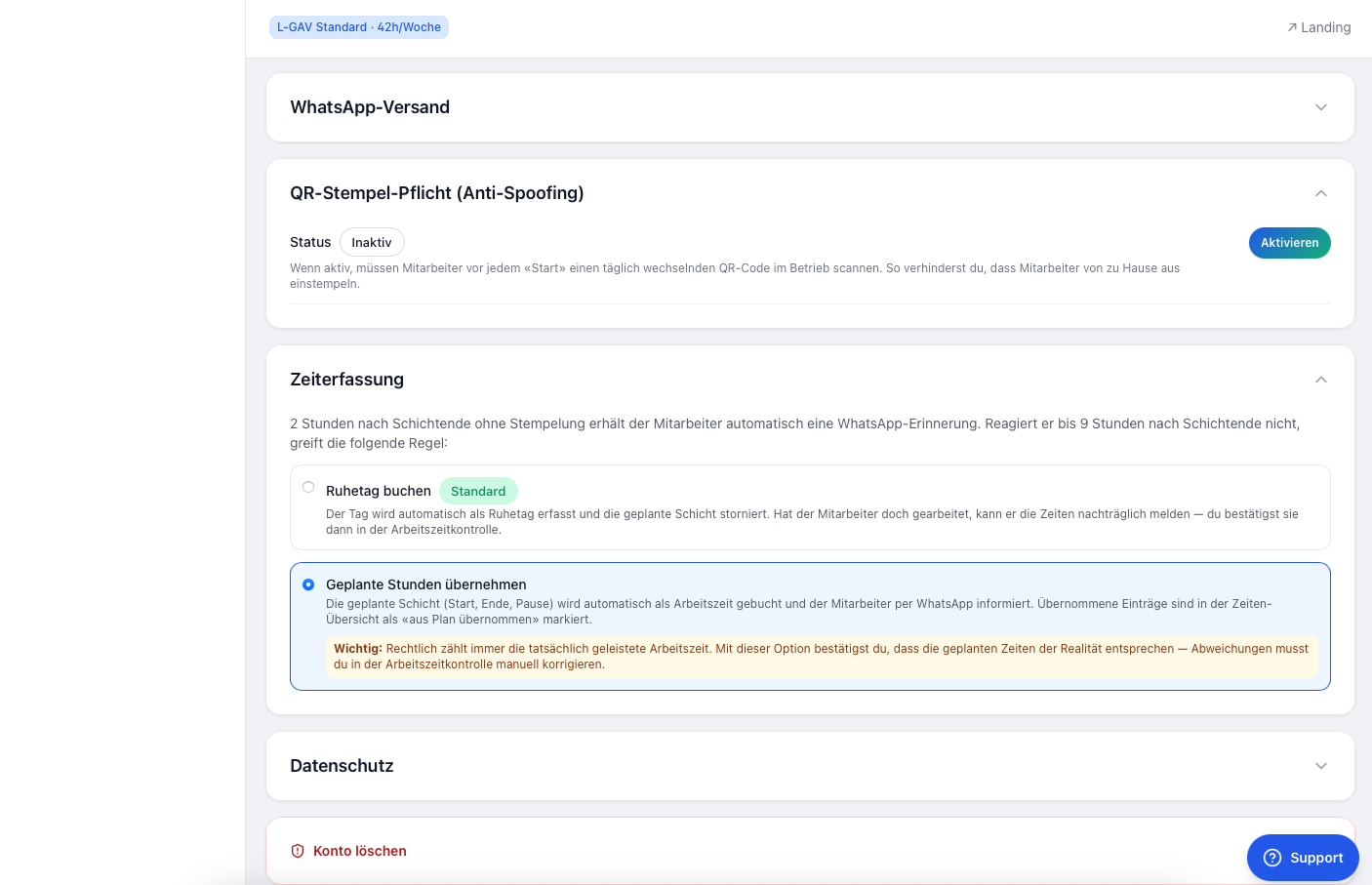
Ouvre Paramètres et clique sur la carte « Obligation de pointage QR (anti-usurpation) ».
Clique sur « Activer ». Un code est généré automatiquement, ainsi qu'une URL unique pour ton établissement — le statut passe de « Désactivé » à « Activé ».
Copie l'URL d'affichage pour iPad depuis la carte et ouvre-la sur un iPad/une tablette dans le local du personnel (ou derrière le bar). Astuce : « Sur l'écran d'accueil » transforme l'iPad en borne de pointage.
C'est fait. Au prochain début de service, chaque collaborateur voit qu'il doit scanner — les instructions arrivent automatiquement par WhatsApp.
Du point de vue des collaborateurs
Au début du service, le collaborateur scanne le code QR vert (« Beim Kommen », à l'arrivée) avec l'appareil photo de WhatsApp. Le texte « Start ABC12345 » est prérempli automatiquement — il n'a plus qu'à appuyer sur « Envoyer ». En partant, il scanne de la même façon le code rouge (« Beim Gehen », au départ : « Ende ABC12345 »). Pointer prend moins de 5 secondes.
Scénarios pratiques
En cas d'urgence, désactive brièvement l'obligation (Paramètres → « Désactiver »), puis réactive-la après la réparation. Sinon, en tant que chef, tu saisis les heures manuellement dans l'onglet « Heures saisies ».
Pour terminer, le collaborateur scanne le code QR rouge (« Beim Gehen », au départ) — WhatsApp préremplit « Ende ABC12345 », il n'a plus qu'à appuyer sur « Envoyer ». Un simple « Fin » sans scan n'est pas accepté tant que l'obligation QR est active. S'il manque le pointage de départ, le service reste ouvert : en tant que chef, tu complètes l'heure de fin dans l'onglet « Heures saisies ».
Ça fonctionne aussi sans scan — mais l'entrée est automatiquement marquée comme brouillon. Tu la confirmes dans l'onglet « Heures saisies » avant qu'elle compte dans le solde. Ainsi, on sait clairement ce qui a vraiment été pointé sur place.
Dans la carte QR, il y a un bouton « Remplacer immédiatement » à côté du code du jour actuel. Pratique si tu soupçonnes que quelqu'un a transmis le code du jour.