Vertrauen ist gut, Kontrolle ist L-GAV-konform
Ohne QR können Mitarbeitende theoretisch vom Sofa aus «Start» schreiben. In der Praxis funktioniert das fast immer — aber wenn doch mal jemand abschummelt, wird's teuer:
- Falsche Stunden in der Lohnabrechnung
- Bei einer L-GAV-Kontrolle Erklärungsnot
- Schwierig zu beweisen, wer wann wirklich da war
Mit QR-Pflicht sehen alle: «Stempeln geht nur im Betrieb.» Klare Regel, keine Diskussion.
Einrichtung
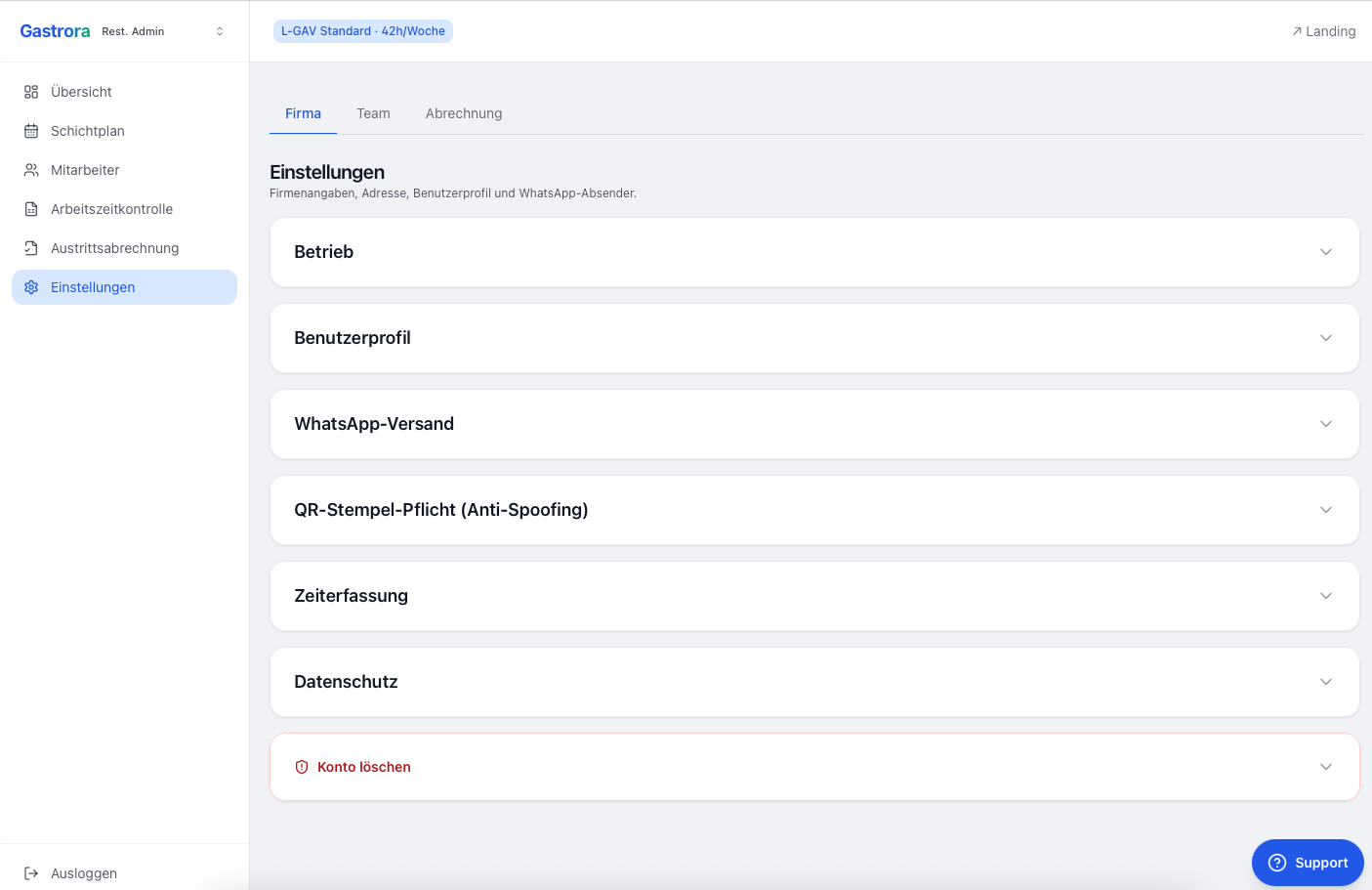
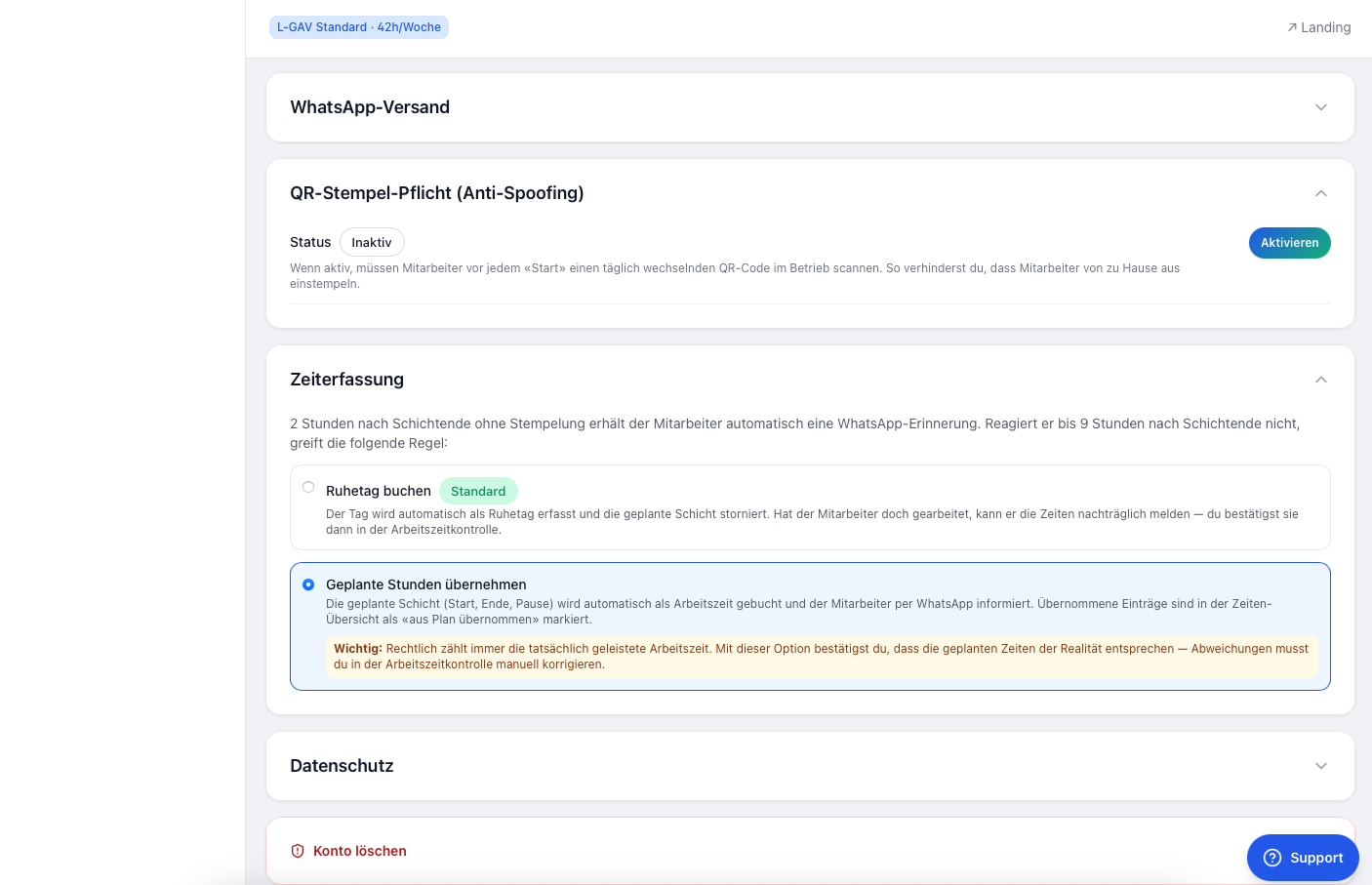
Öffne Einstellungen und klick auf die Karte «QR-Stempel-Pflicht (Anti-Spoofing)».
Klick auf «Aktivieren». Es wird automatisch ein Code generiert und eine eindeutige URL für deinen Betrieb — der Status wechselt von «Inaktiv» auf «Aktiv».
Kopiere die iPad-URL aus der Karte und öffne sie auf einem iPad/Tablet im Personalraum (oder hinter der Bar). Tipp: «Zum Home-Bildschirm hinzufügen» macht das iPad zum Stempel-Kiosk.
Fertig. Beim nächsten Schichtbeginn sieht jede Mitarbeitende den Hinweis, dass sie scannen muss — Anleitung kommt automatisch per WhatsApp.
Aus Sicht der Mitarbeitenden
Beim Schichtbeginn scannt die Mitarbeitende den QR-Code mit der WhatsApp-Kamera. Der Text «Start ABC12345» wird automatisch vorausgefüllt — sie drückt nur noch «Senden». Stempeln dauert keine 5 Sekunden.
Praxis-Szenarien
Im Notfall die Pflicht kurz deaktivieren (Einstellungen → Toggle aus), nach der Reparatur wieder ein. Alternativ erfasst du als Chef die Stunden manuell im Zeiten-Tab.
«Ende» (ohne Scan) funktioniert weiter — der Scan ist nur beim Start nötig. So bleiben verlassene offene Schichten möglichst selten.
Funktioniert auch ohne Scan — wird aber automatisch als Entwurf markiert. Du bestätigst sie im Zeiten-Tab, bevor sie in den Saldo einfliessen. So bleibt klar, was wirklich vor Ort gestempelt wurde.
In der QR-Karte gibt's einen Button «Code sofort ersetzen». Praktisch wenn du vermutest, dass jemand den heutigen Code weitergegeben hat.